Anleitungen
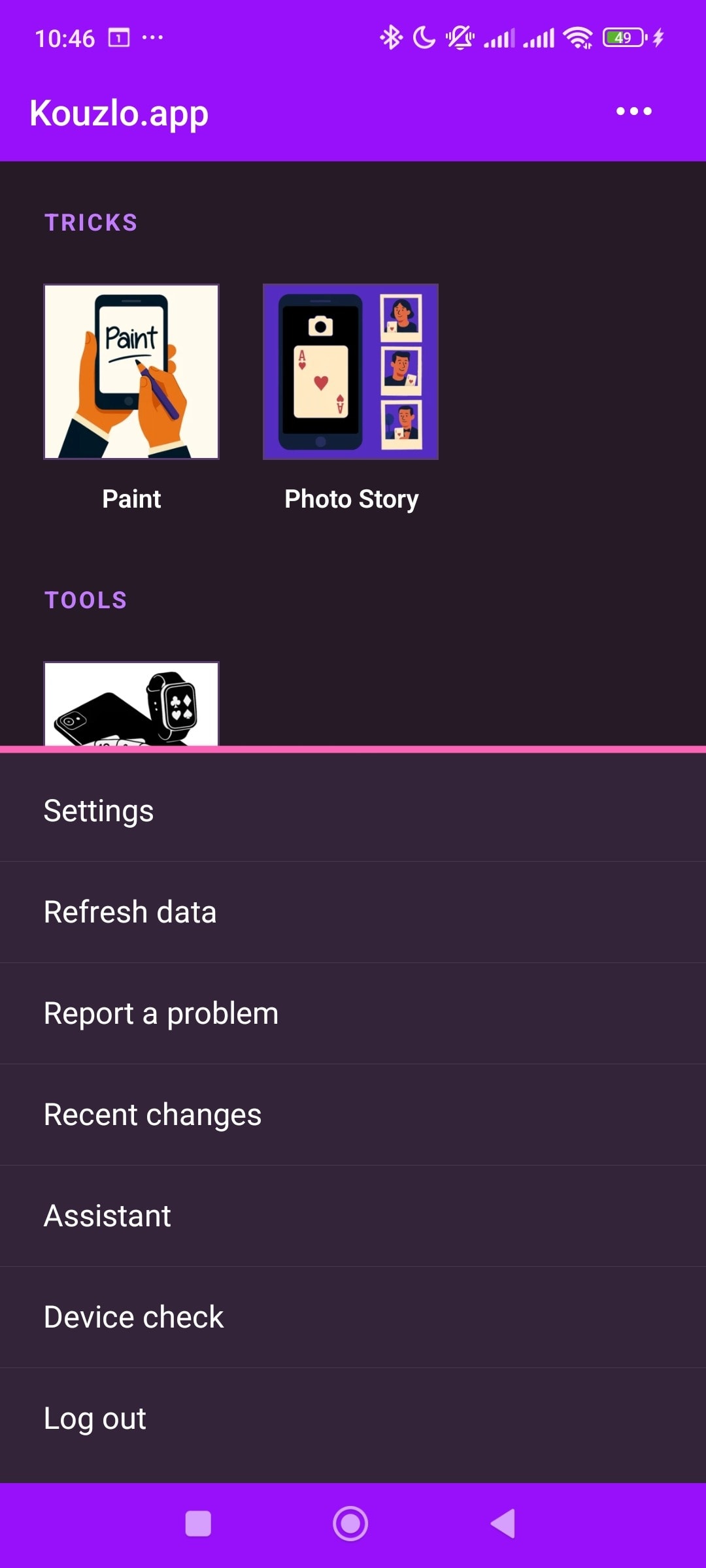
Hier sind die Einstellungen, die für alle Tricks gelten: wohin das Ergebnis geht, das zweite Telefon, das Mikrofon und die Sprachausgabe. Um sie zu öffnen, tippen Sie auf dem Startbildschirm oben rechts auf „⋯“ und wählen Sie „Einstellungen“.
1Uhren und Fitnessarmbänder
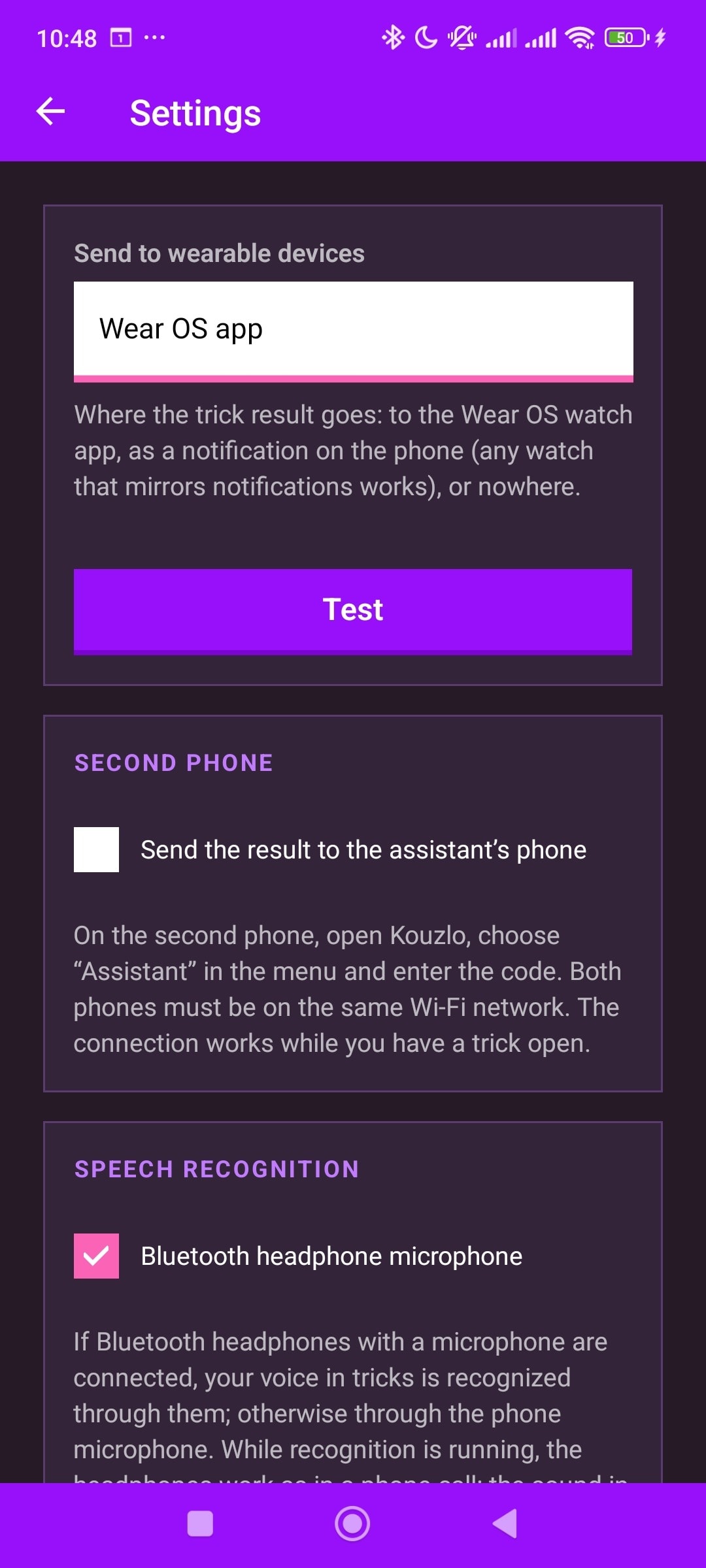
An Wearables senden
Wohin der Trick das Ergebnis sendet. Die Optionen:
„Nicht senden“ – das Ergebnis geht weder an die Uhr noch in Benachrichtigungen.
„App für Wear OS“, auf dem iPhone „App für Apple Watch“. Das Ergebnis kommt in die App Kouzlo.app auf der Uhr. Wie Sie sie installieren, steht in der Anleitung Installation.
„Normale Benachrichtigungen“ – das Ergebnis kommt als Benachrichtigung von Kouzlo.app. Jede Uhr und jedes Fitnessarmband, das Benachrichtigungen vom Telefon empfängt, zeigt sie an.
Die Taste „Prüfen“ sendet auf dem gewählten Weg eine zufällige Zahl an die Uhr und zeigt an, ob sie angekommen ist.
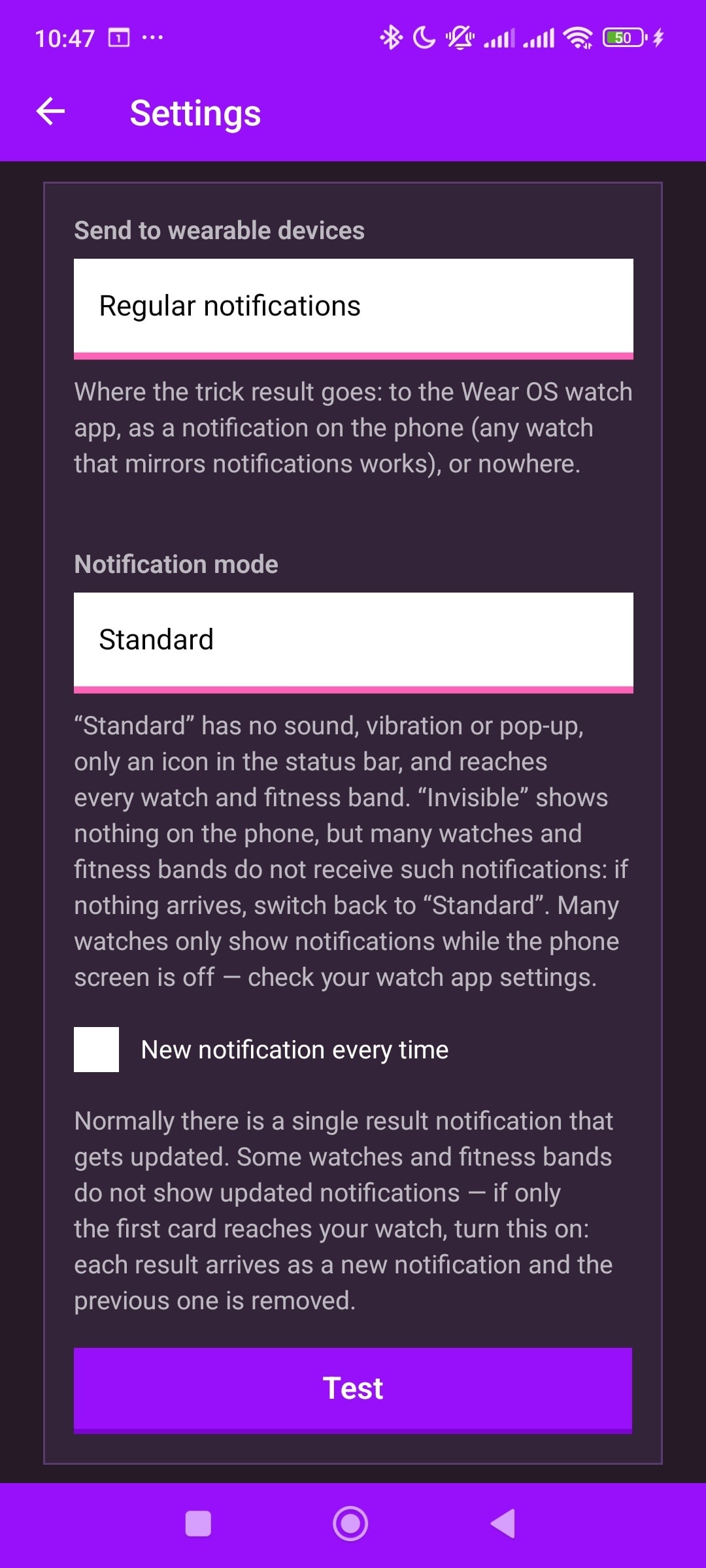
Benachrichtigungsmodus
Erscheint auf Android, wenn „Normale Benachrichtigungen“ gewählt ist. Die Optionen:
„Standard“ – das Telefon zeigt nur ein Symbol in der Statusleiste.
„Unsichtbar“ – auf dem Telefon ist nichts zu sehen.
Beginnen Sie mit „Standard“: Diesen Modus empfangen alle Uhren und Fitnessarmbänder. Wählen Sie „Unsichtbar“ nur, wenn Sie geprüft haben, dass Ihre Uhr ihn empfängt.
Jedes Mal neue Benachrichtigung
Schalten Sie das ein, wenn auf der Uhr nur das erste Ergebnis ankommt und die nächsten nicht.
Wenn Benachrichtigungen von Kouzlo.app im System ausgeschaltet sind, sehen Sie statt der Taste „Prüfen“ den Hinweis „Benachrichtigungen sind in den Einstellungen deaktiviert“ und die Taste „Zu den Einstellungen“.
2Zweites Telefon
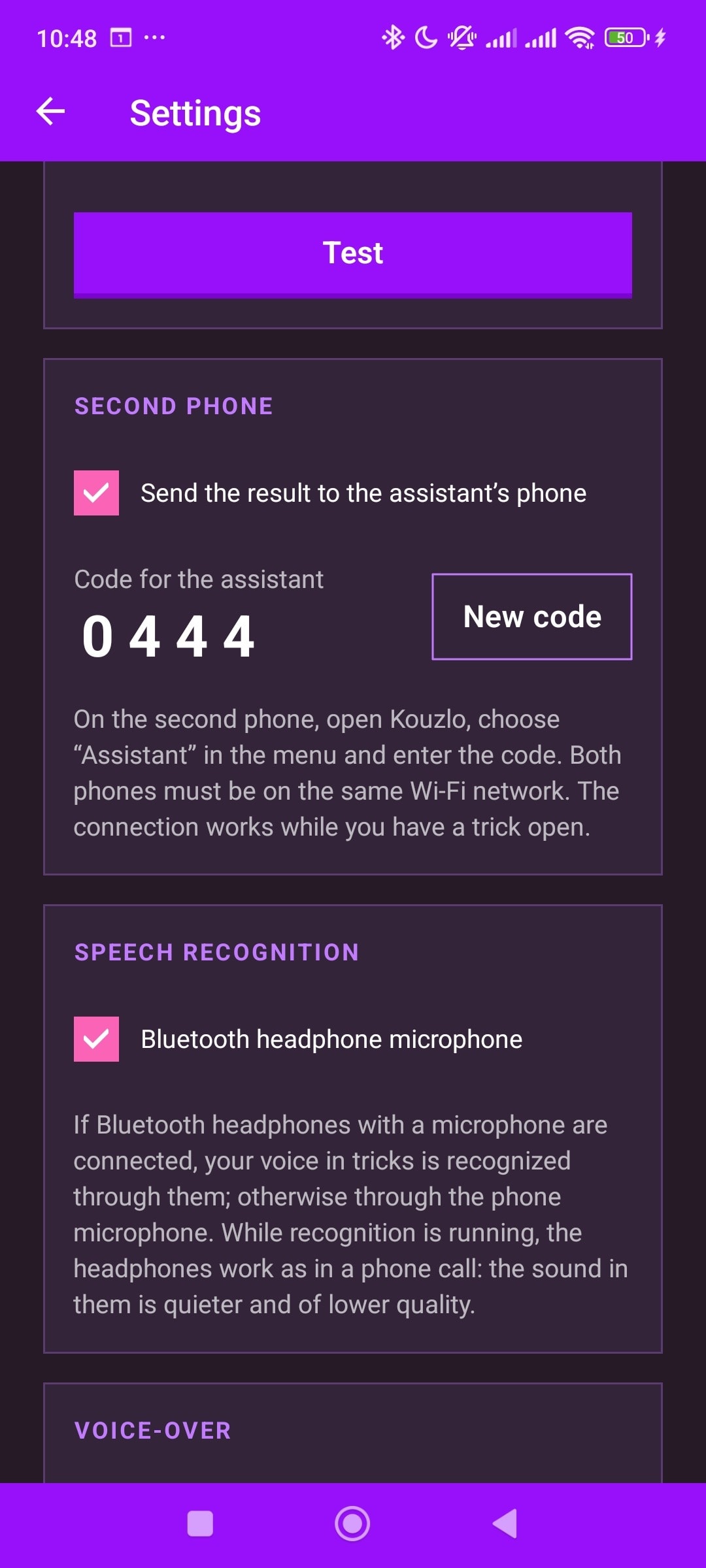
Ergebnis an das Telefon des Assistenten senden
Schalten Sie das ein, wenn Sie den Trick mit einem Assistenten oder einem zweiten Telefon vorführen. Ein vierstelliger Code erscheint, der auf dem zweiten Telefon eingegeben wird.
Auf dem iPhone fragt das System beim Einschalten nach Zugriff auf das lokale Netzwerk. Erlauben Sie ihn, sonst verbindet sich das zweite Telefon nicht.
Neuer Code
Ändert den Code. Tippen Sie danach auf dem zweiten Telefon auf „Code ändern“ und geben Sie den neuen ein.
Wie Sie das zweite Telefon verbinden, steht in der Anleitung Modus „Assistent“.
3Spracherkennung
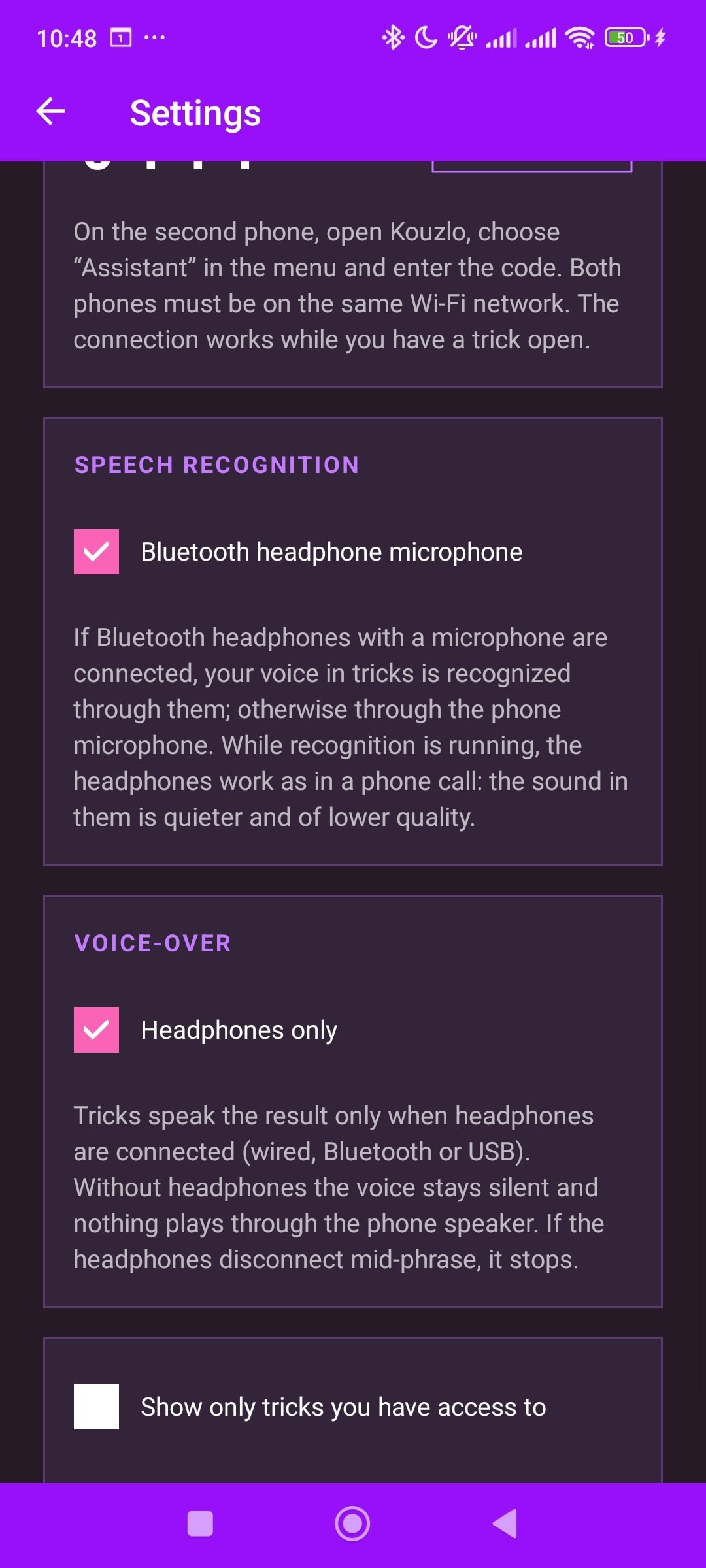
Mikrofon der Bluetooth-Kopfhörer
Standardmäßig aus. Wenn Sie es einschalten, wird Sprache in Paint und Photo Story über das Mikrofon der verbundenen Bluetooth-Kopfhörer erkannt. Das ist praktisch, wenn das Telefon weit von Ihnen entfernt ist oder es im Saal laut ist. Wenn keine Kopfhörer verbunden sind, wird das Mikrofon des Telefons verwendet. Ein kabelgebundenes Headset mit Mikrofon funktioniert auch ohne diese Einstellung.
4Sprachausgabe
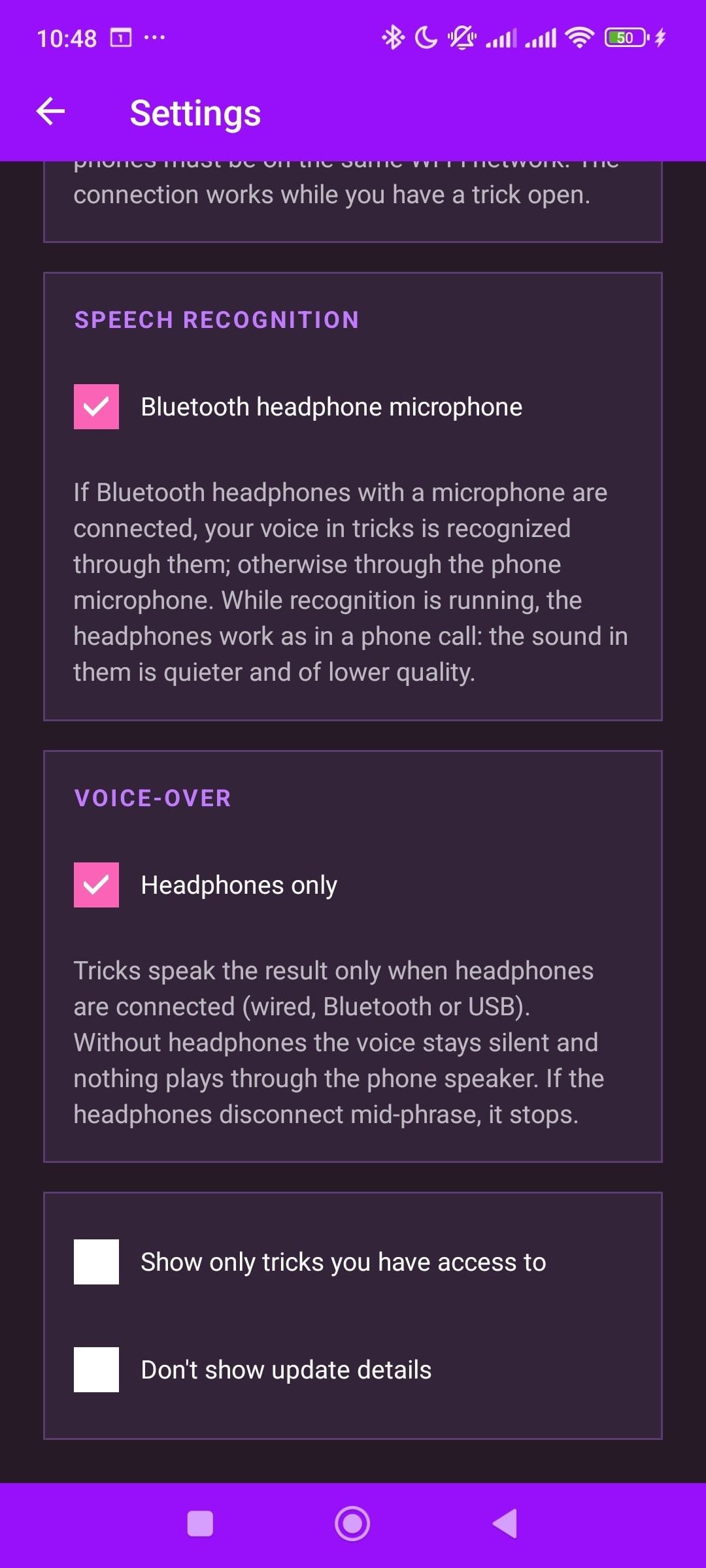
Nur über Kopfhörer
Standardmäßig aus. Wenn Sie es einschalten, sagen die Tricks das Ergebnis nur an, wenn Kopfhörer verbunden sind: kabelgebundene, Bluetooth oder USB. Ohne Kopfhörer bleibt die Sprachausgabe stumm, und das Publikum hört nichts aus dem Lautsprecher des Telefons.
Auch ein Bluetooth-Lautsprecher zählt als Kopfhörer. Prüfen Sie, dass das Telefon nicht mit dem Lautsprecher im Saal verbunden ist.
Testen können Sie das mit der Taste „Aussprache prüfen“ in den Einstellungen des Tricks: Ohne Kopfhörer erscheint die Meldung, dass sie nicht verbunden sind.
5Startbildschirm
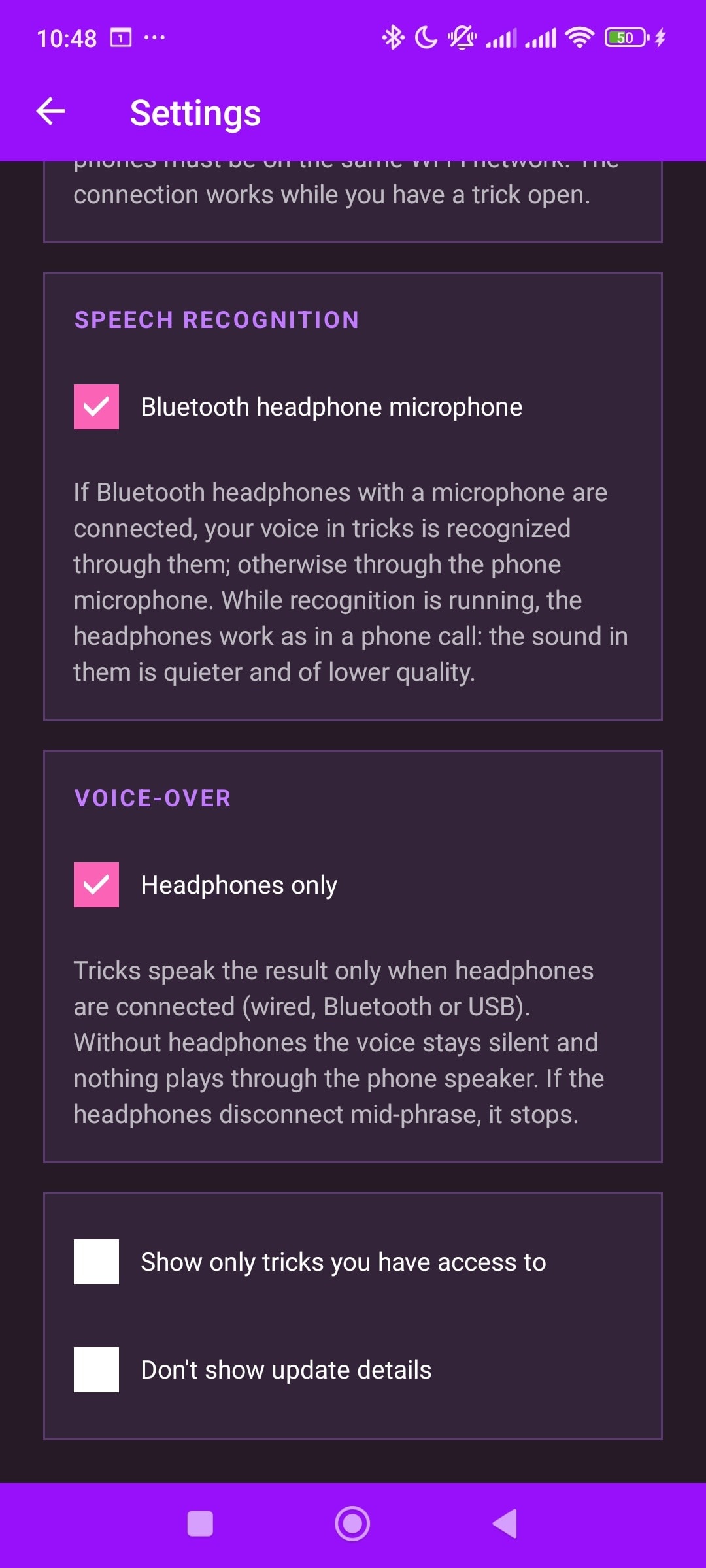
Nur Tricks mit Zugriff anzeigen
Blendet die Tricks, die Sie nicht gekauft haben, in der Liste aus. In der Liste erscheint die Taste „Ausgeblendete Tricks“ mit ihrer Anzahl: Sie zeigt sie vorübergehend an, die Einstellung ändert sich dabei nicht.
Details zu Updates nicht anzeigen
Nach einem Update zeigt die App das Fenster „Neu in der App“. Wenn Sie diese Option einschalten, erscheint das Fenster nicht mehr. Die Liste der Änderungen finden Sie immer im Menü „⋯“ auf dem Startbildschirm → „Letzte Änderungen“.