Anleitungen
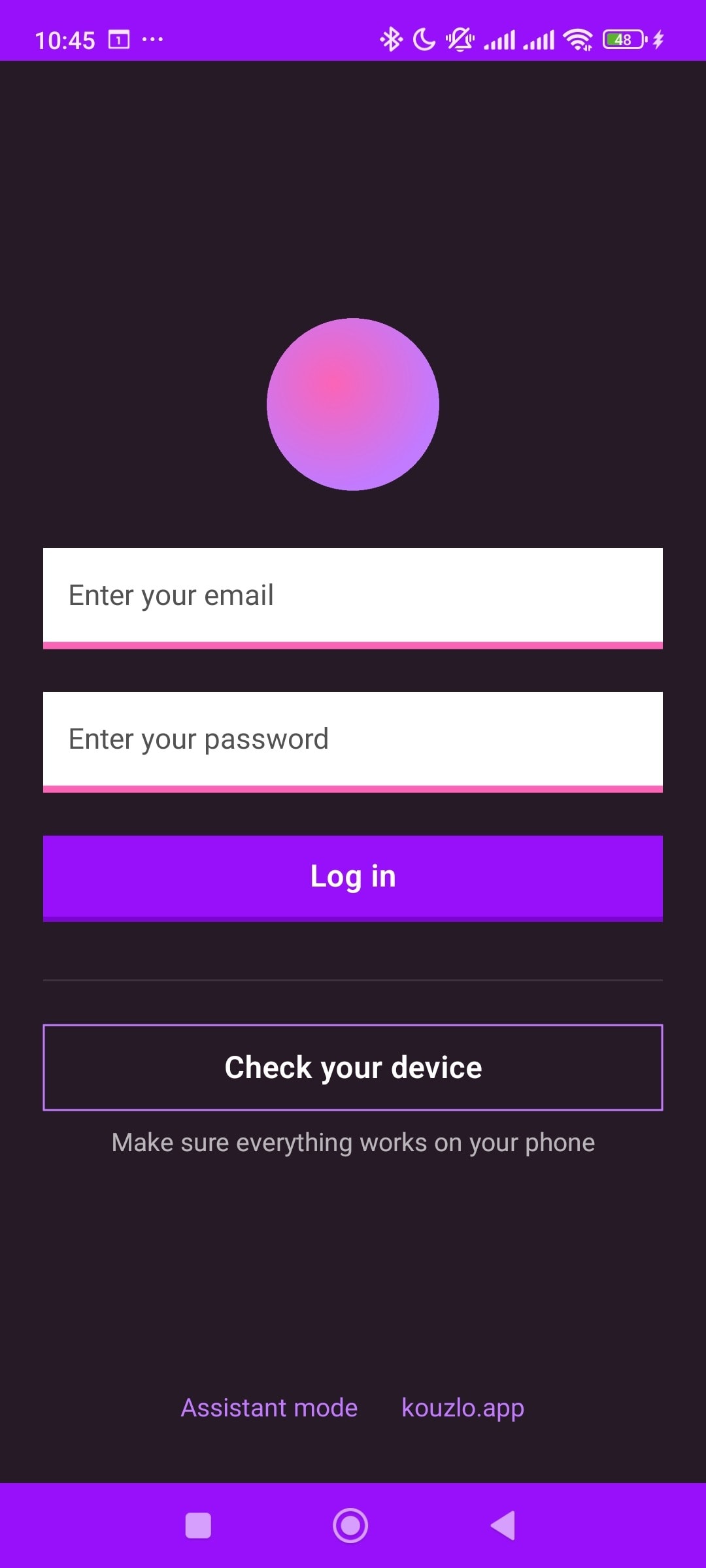
Kouzlo.app hat eine Geräteprüfung: Sie zeigt, ob Ihr Telefon für die Tricks geeignet ist. Sie können sie vor dem Kauf durchführen, ein Konto ist nicht nötig.
Wenn Sie nicht angemeldet sind, tippen Sie auf „Gerät prüfen“.
Wenn Sie angemeldet sind, tippen Sie auf dem Startbildschirm oben rechts auf „⋯“ und wählen Sie „Geräteprüfung“.
1Schnellprüfung
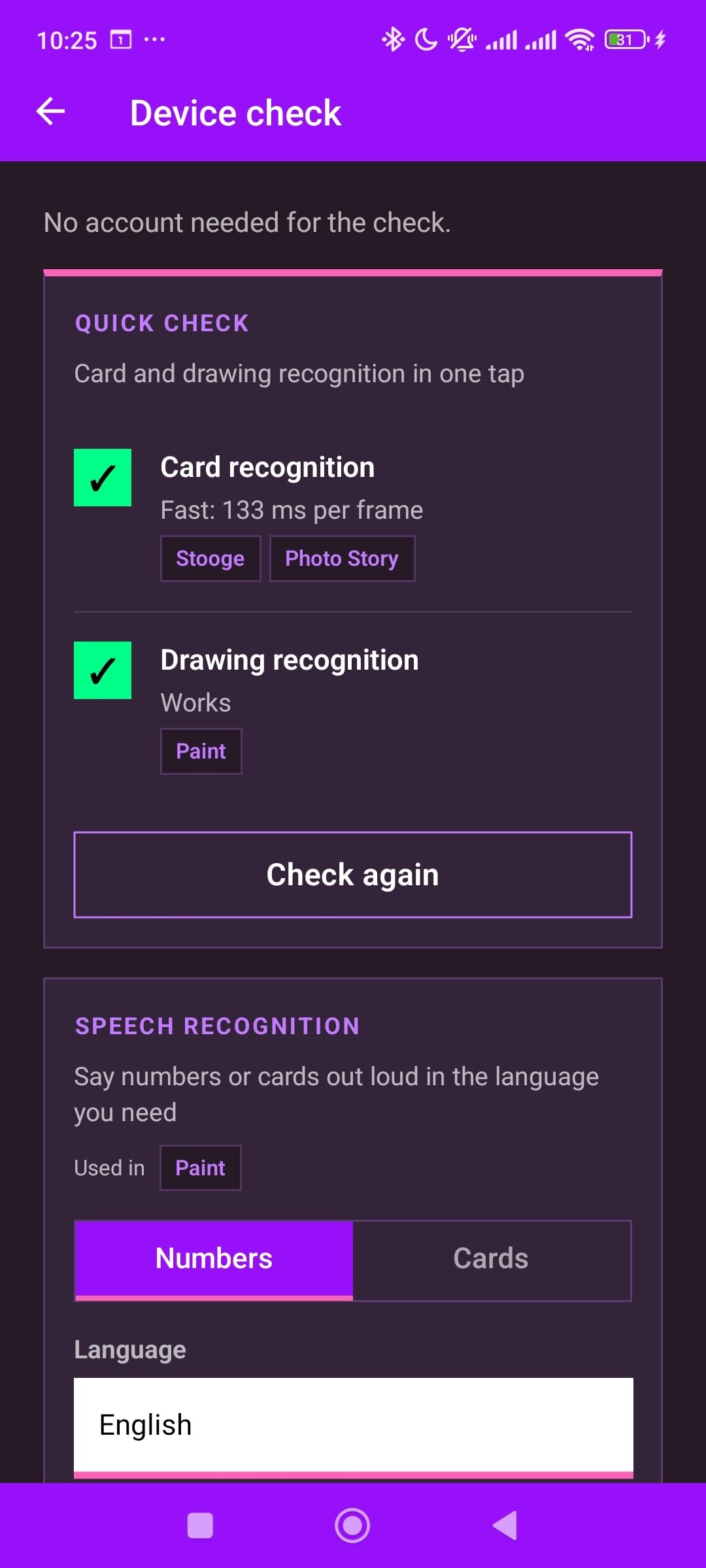
Tippen Sie auf „Prüfung starten“. Das Telefon prüft die Karten- und Zeichnungserkennung. Sie brauchen Internet: Bei der ersten Prüfung werden die Dateien für die Zeichnungserkennung heruntergeladen.
Kartenerkennung
Nötig für Stooge und Photo Story.
„Schnell“ – alles in Ordnung.
„Funktioniert mit Verzögerung“ – die Tricks funktionieren, aber halten Sie die Karte etwas länger vor die Kamera.
„Zu langsam“ – in Photo Story merkt man das kaum, aber Stooge erkennt die Karte deutlich langsamer.
Zeichnungserkennung
Nötig für Paint. „Funktioniert“ – alles in Ordnung. Wenn „Dateien konnten nicht geladen werden“ erscheint, prüfen Sie das Internet und tippen Sie auf „Erneut prüfen“.
2Spracherkennung
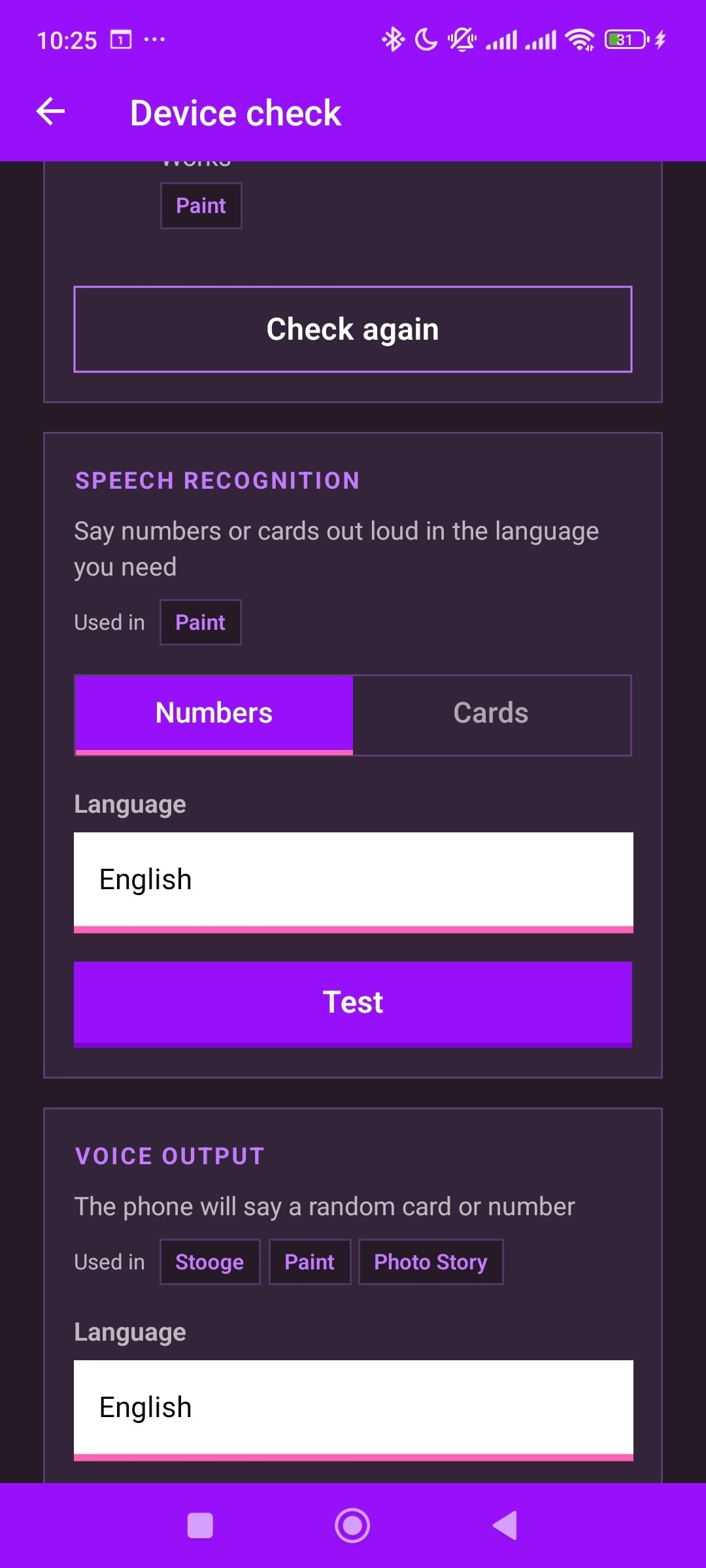
Nötig, wenn Sie eine Zahl oder Karte laut nennen.
Wählen Sie „Zahlen“ für Paint oder „Karten“ für Photo Story.
Wählen Sie die Sprache, in der Sie sprechen werden.
Tippen Sie auf „Prüfen“. Bei der ersten Prüfung einer Sprache werden ihre Erkennungsdateien heruntergeladen, Sie brauchen Internet.
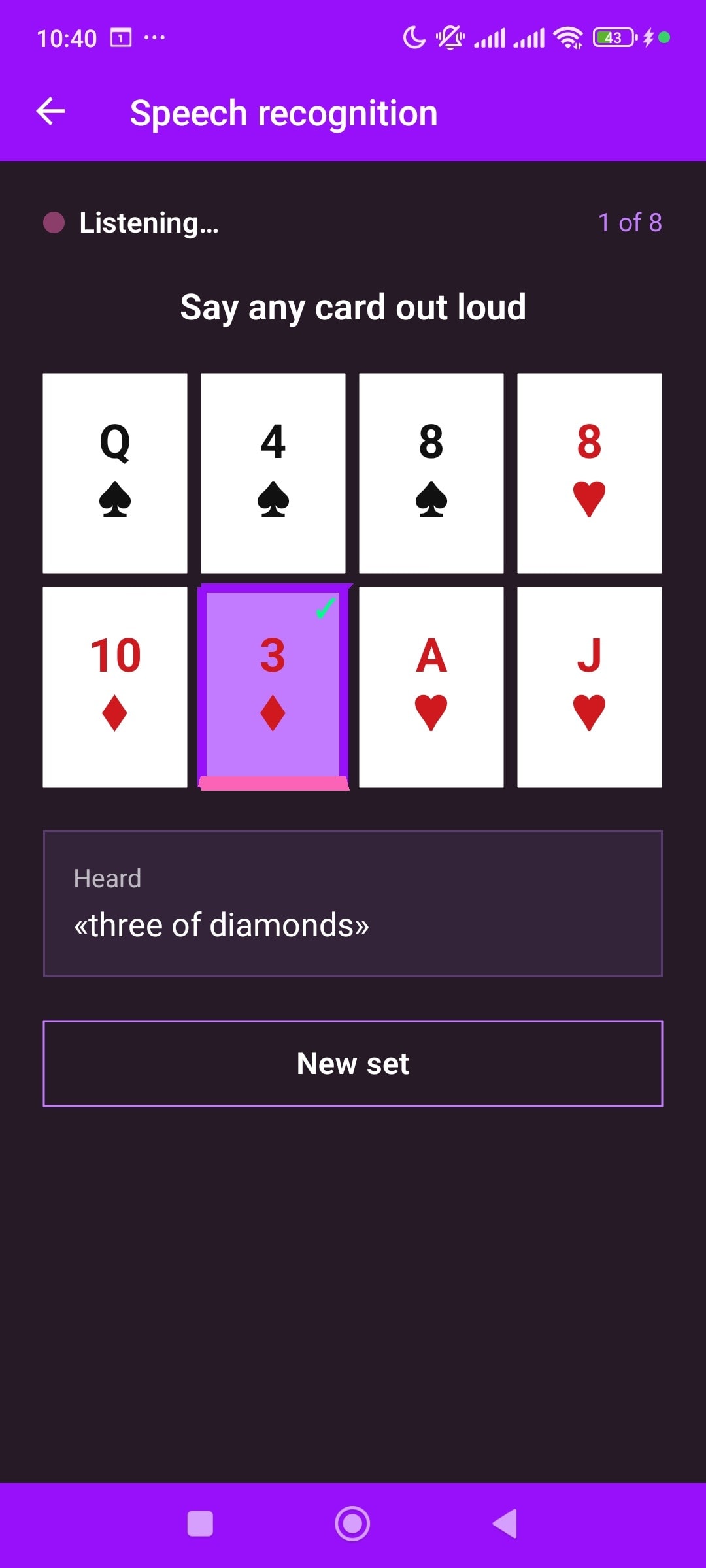
Es erscheinen 8 Zahlen oder 8 Karten. Sagen Sie sie in beliebiger Reihenfolge laut: Erkanntes wird abgehakt, und oben sehen Sie, wie viel schon erkannt wurde. Im Feld „Gehört“ steht, was das Telefon gehört hat.
„Neue Auswahl“ zeigt andere Zahlen oder Karten.
Bei der ersten Prüfung fragt die App nach Zugriff auf das Mikrofon: Erlauben Sie ihn.
3Sprachausgabe
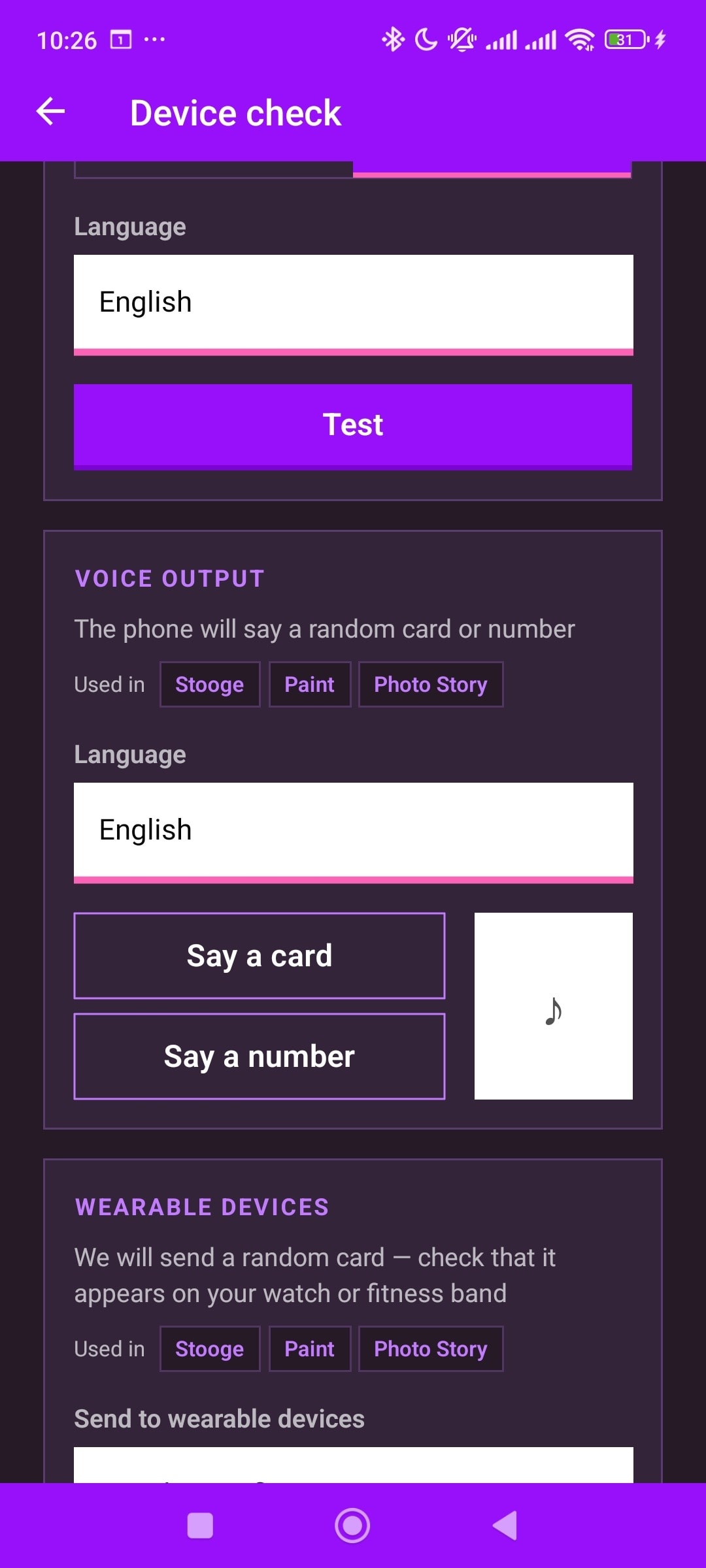
Nötig, wenn das Ergebnis in Ihren Ohrhörer kommt. Verbinden Sie den Ohrhörer, wählen Sie eine Sprache und tippen Sie auf „Karte ansagen“ oder „Zahl ansagen“. Das Telefon sagt eine zufällige Karte oder Zahl und zeigt an, was es gesagt hat.
Auf Android:
Wenn es für die Sprache keine Stimme gibt, erscheint „Die Sprache ist im System nicht installiert“ und die Taste „Sprache hinzufügen“;
wenn keine Sprachausgabe-Engine vorhanden ist, erscheint „Sprachausgabe-Engine nicht gefunden“ und die Taste „Installieren“.
4Uhren und Fitnessarmbänder
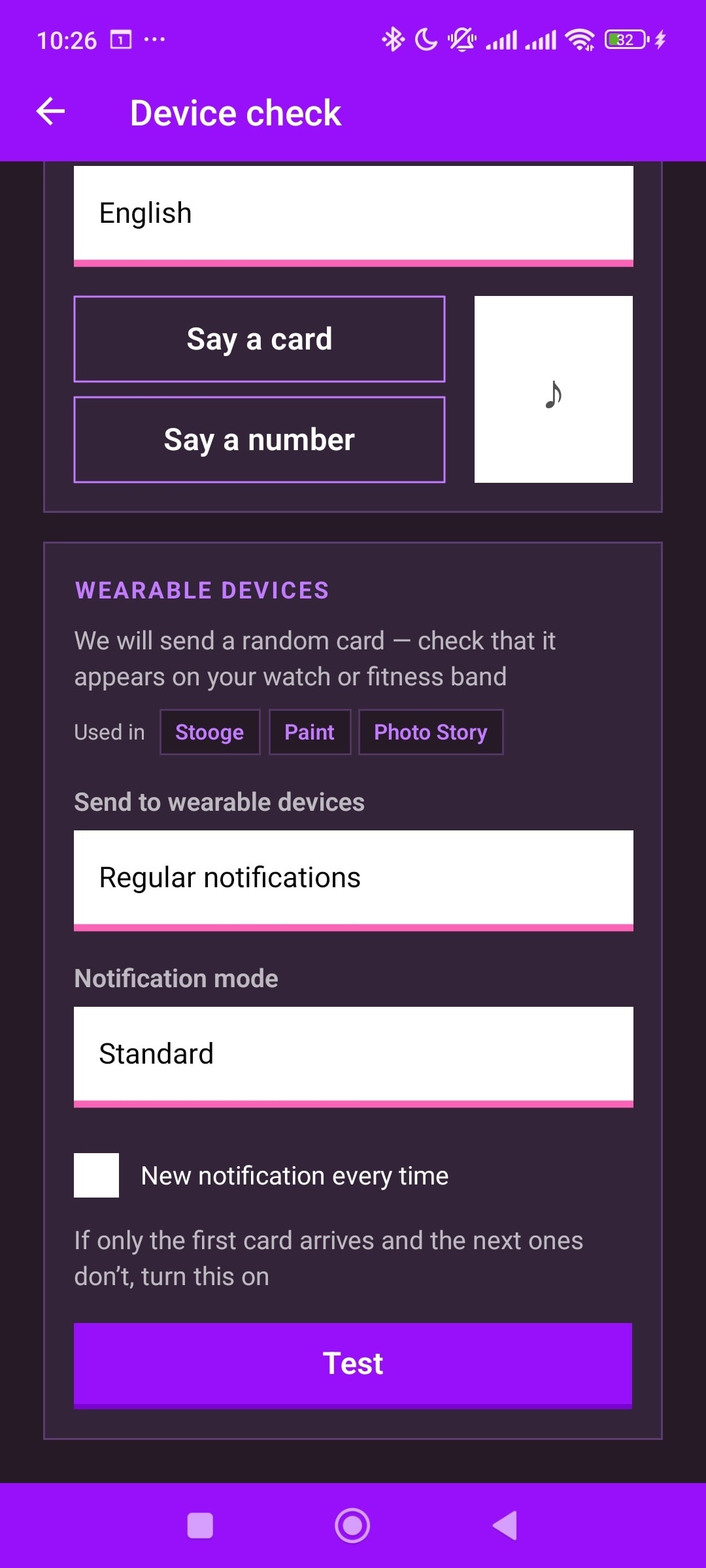
Während des Tricks kann das Ergebnis auf eine Uhr oder ein Fitnessarmband kommen. Hier können Sie prüfen, dass es dort ankommt.
Wählen Sie im Feld „An Wearables senden“, wohin das Ergebnis geht:
„App für Wear OS“, auf dem iPhone „App für Apple Watch“. Für Uhren, auf denen Sie Kouzlo.app installieren können. Das Ergebnis kommt in die App auf der Uhr, und dort ist mehr zu sehen, zum Beispiel die Zeichnung des Zuschauers selbst in Paint.
„Normale Benachrichtigungen“, auf Android und iPhone. Für alle anderen Uhren und Fitnessarmbänder: Das Ergebnis kommt als Benachrichtigung von Kouzlo.app, wie eine Nachricht aus einem Messenger. Jede Uhr und jedes Armband, das Benachrichtigungen vom Telefon empfängt, zeigt sie an.
Tippen Sie auf „Prüfen“. Die App sendet eine zufällige Karte, zum Beispiel „6♠“. Sehen Sie nach, ob sie auf der Uhr erscheint.
Die gewählte Option wird gespeichert, und die Tricks senden das Ergebnis auf demselben Weg.
Die App auf der Uhr
Kouzlo.app gibt es für Apple Watch und Uhren mit Wear OS (Samsung Galaxy Watch, Google Pixel Watch, OnePlus Watch 3 und andere).
Apple Watch: Die App wird zusammen mit Kouzlo.app auf dem iPhone auf der Uhr installiert. Wenn sie nicht auf der Uhr ist, öffnen Sie auf dem iPhone die App Watch und installieren Sie Kouzlo.app aus der Liste der verfügbaren Apps.
Wear OS: Installieren Sie Kouzlo.app aus Google Play auf der Uhr, direkt auf der Uhr oder vom Telefon aus, indem Sie auf der Seite der App die Uhr auswählen.
Prüfen Sie vor dem Test, dass die Uhr mit dem Telefon verbunden ist, und öffnen Sie Kouzlo.app auf der Uhr: Die Karte erscheint in der App.
Einstellungen für normale Benachrichtigungen
Wenn „Normale Benachrichtigungen“ gewählt ist, erscheint „Jedes Mal neue Benachrichtigung“ und auf Android zusätzlich „Benachrichtigungsmodus“.
„Benachrichtigungsmodus“ (nur Android):
„Standard“ – das Telefon zeigt nur ein Symbol in der Statusleiste.
„Unsichtbar“ – auf dem Telefon ist nichts zu sehen.
Beginnen Sie mit „Standard“: Diesen Modus empfangen alle Uhren und Fitnessarmbänder. Wählen Sie „Unsichtbar“ nur, wenn Sie geprüft haben, dass Ihre Uhr ihn empfängt.
„Jedes Mal neue Benachrichtigung“ – schalten Sie das ein, wenn auf der Uhr nur die erste Karte ankommt und die nächsten nicht. Um das zu prüfen, tippen Sie mehrmals auf „Prüfen“.
Wenn Benachrichtigungen von Kouzlo.app im System ausgeschaltet sind, sehen Sie statt der Taste „Prüfen“ den Hinweis „Benachrichtigungen sind in den Einstellungen deaktiviert“ und die Taste „Zu den Einstellungen“. Tippen Sie darauf und erlauben Sie Benachrichtigungen.