Návody
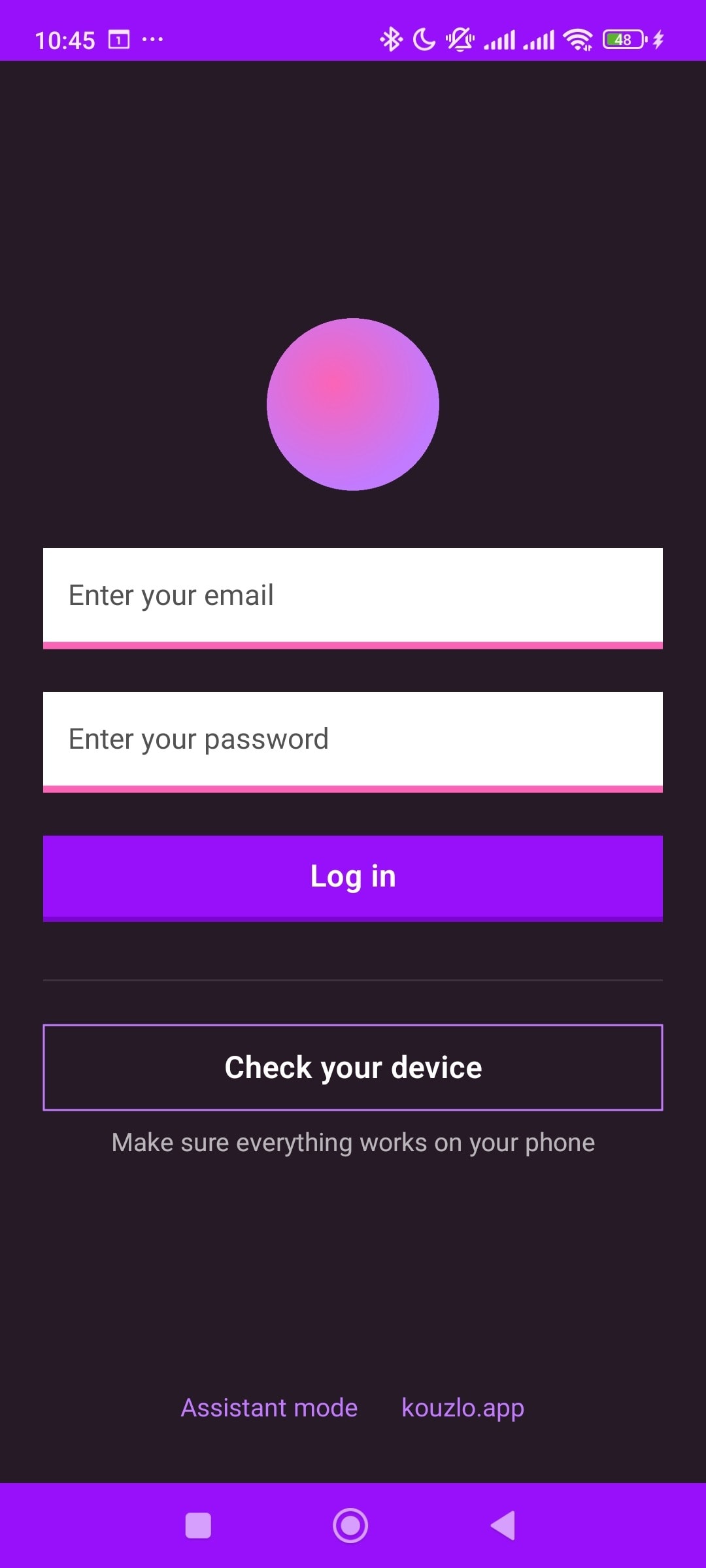
Kouzlo.app má kontrolu zařízení, která ukáže, zda je telefon pro triky vhodný. Projít ji můžete ještě před nákupem a účet k tomu nepotřebujete.
Pokud jste se nepřihlásili, klepněte na „Zkontrolovat zařízení“.
Pokud už jste přihlášeni, klepněte na hlavní obrazovce na „⋯“ v pravém horním rohu a vyberte „Kontrola zařízení“.
1Automatická kontrola
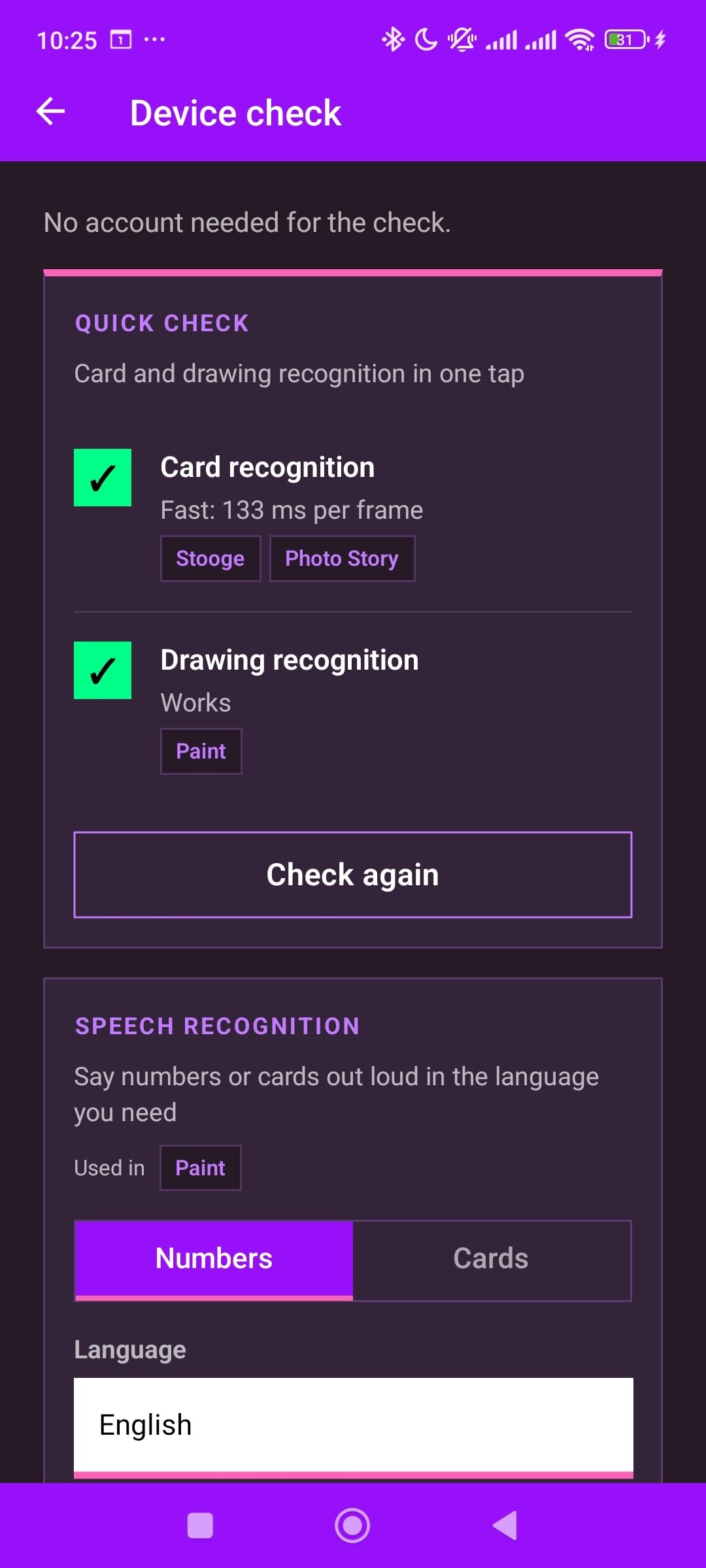
Klepněte na „Spustit kontrolu“. Telefon ověří rozpoznávání karet a kreseb. Potřebujete internet: při první kontrole se stahují soubory pro rozpoznávání kreseb.
Rozpoznávání karet
Potřeba pro Stooge a Photo Story.
„Rychlé“ – vše je v pořádku.
„Funguje se zpožděním“ – triky fungují, ale kartu držte před fotoaparátem o něco déle.
„Příliš pomalé“ – v Photo Story to skoro není znát, ale Stooge bude kartu rozpoznávat mnohem pomaleji.
Rozpoznávání kreseb
Potřeba pro Paint. „Funguje“ – vše je v pořádku. Pokud se objeví „Soubory se nepodařilo stáhnout“, zkontrolujte internet a klepněte na „Zkontrolovat znovu“.
2Rozpoznávání řeči
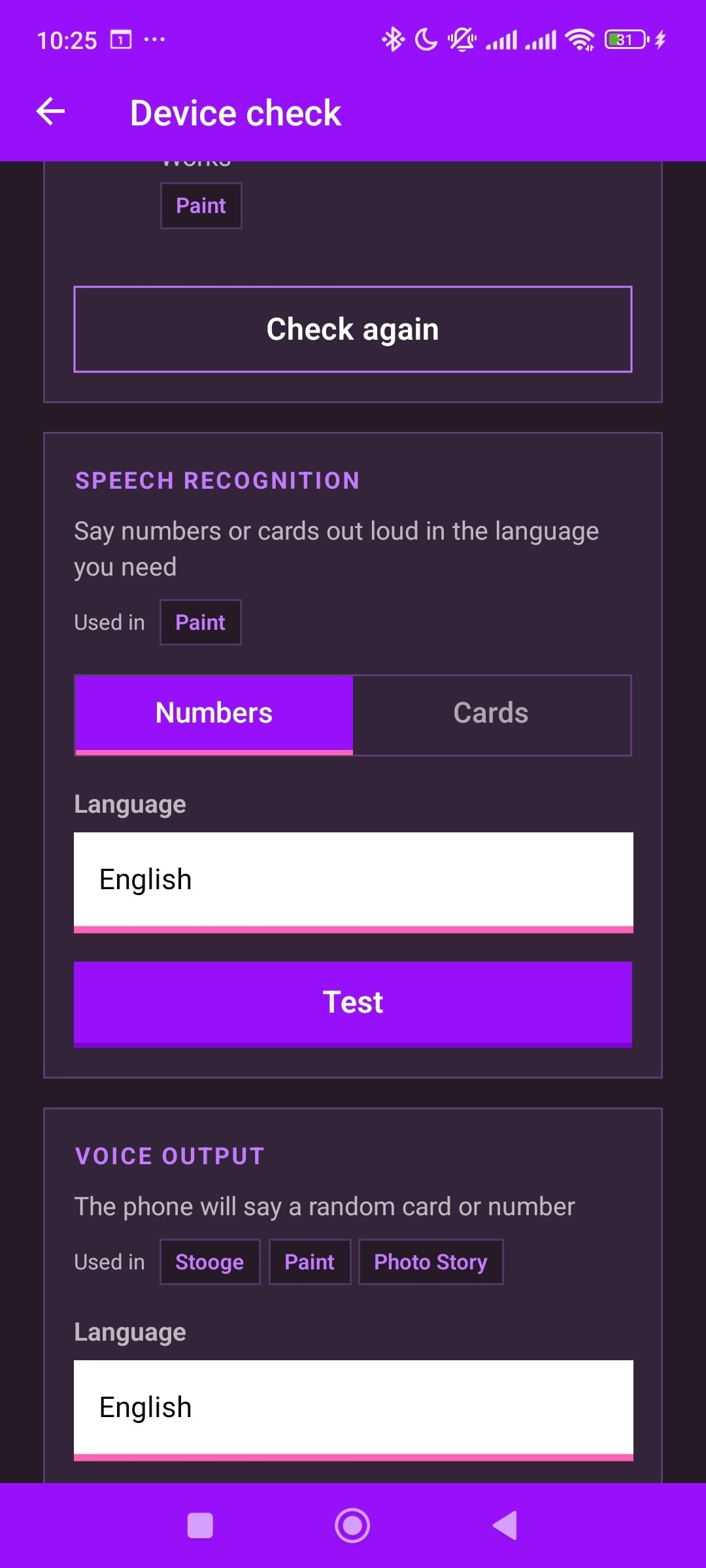
Potřeba, pokud číslo nebo kartu říkáte nahlas.
Vyberte „Čísla“ pro Paint nebo „Karty“ pro Photo Story.
Vyberte jazyk, kterým budete mluvit.
Klepněte na „Otestovat“. Při první kontrole jazyka se stahují soubory pro rozpoznávání, potřebujete internet.
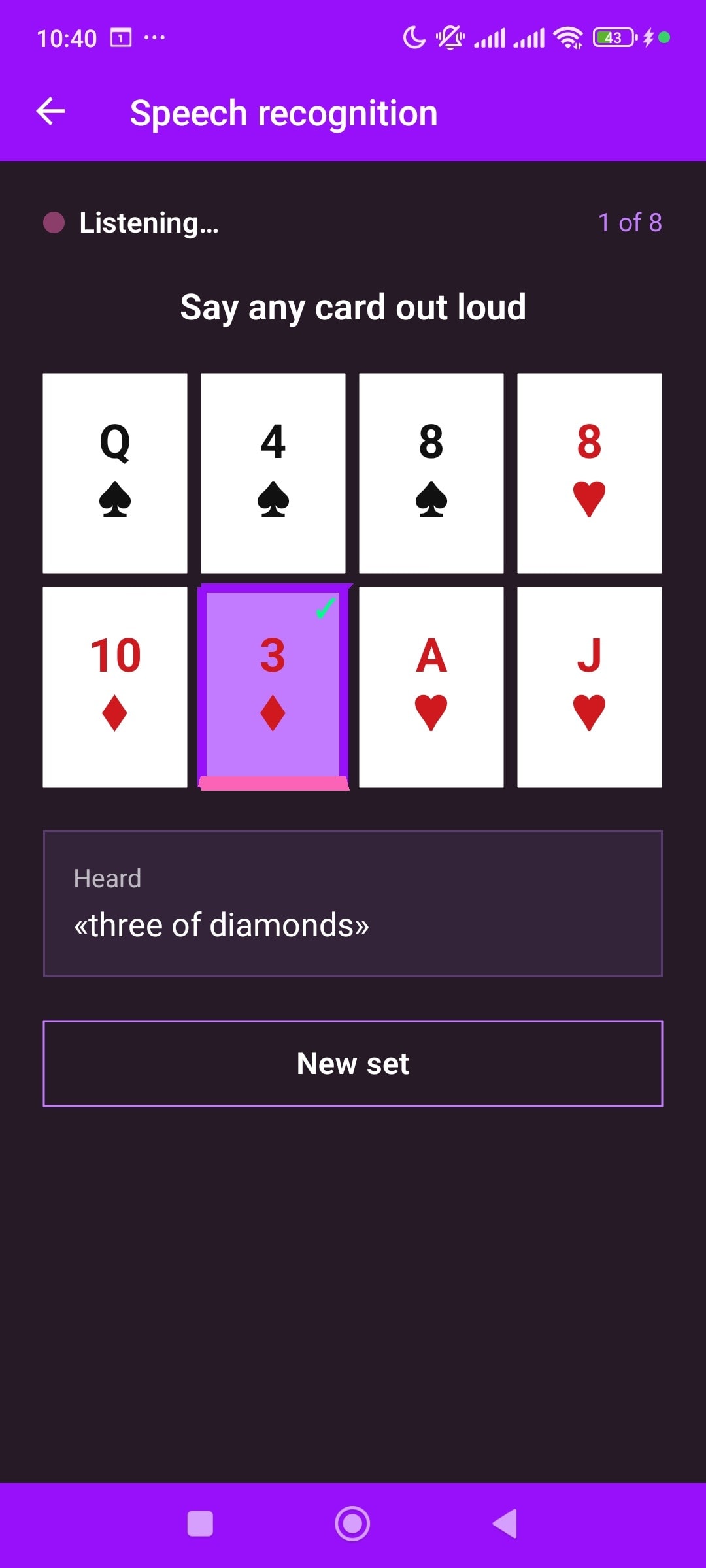
Objeví se 8 čísel nebo 8 karet. Říkejte je nahlas v libovolném pořadí: rozpoznané se označí zaškrtnutím a nahoře je vidět, kolik už jich telefon rozpoznal. V poli „Slyšeno“ je to, co telefon slyšel.
„Jiná sada“ ukáže nová čísla nebo karty.
Při první kontrole aplikace požádá o přístup k mikrofonu: povolte ho.
3Hlasový výstup
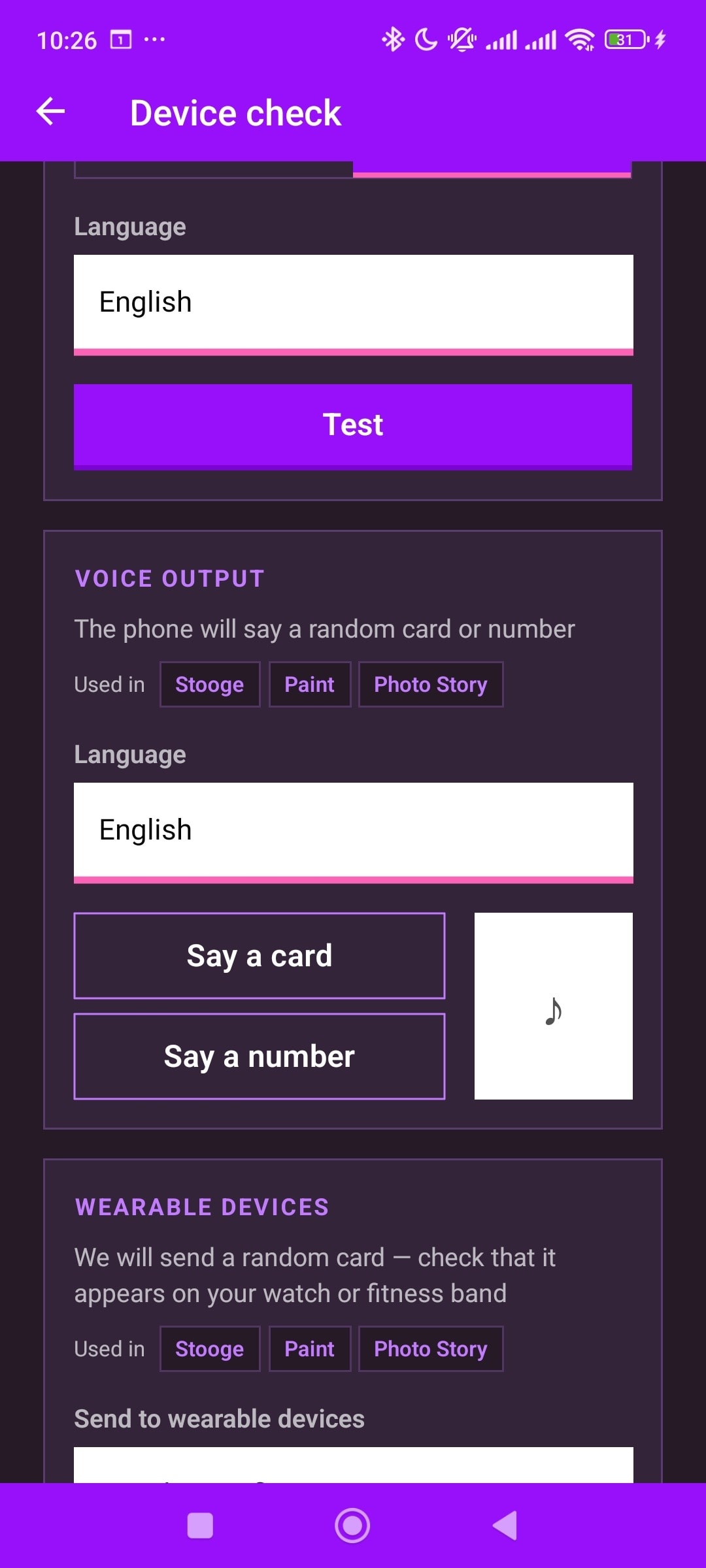
Potřeba, pokud vám výsledek přichází do sluchátka. Připojte sluchátko, vyberte jazyk a klepněte na „Vyslovit kartu“ nebo „Vyslovit číslo“. Telefon řekne náhodnou kartu nebo číslo a napíše, co řekl.
Na Androidu:
pokud pro jazyk chybí hlas, objeví se „Jazyk není v systému nainstalován“ a tlačítko „Přidat jazyk“;
pokud chybí modul převodu textu na řeč, objeví se „Nebyl nalezen modul pro převod textu na řeč“ a tlačítko „Nainstalovat“.
4Hodinky a náramky
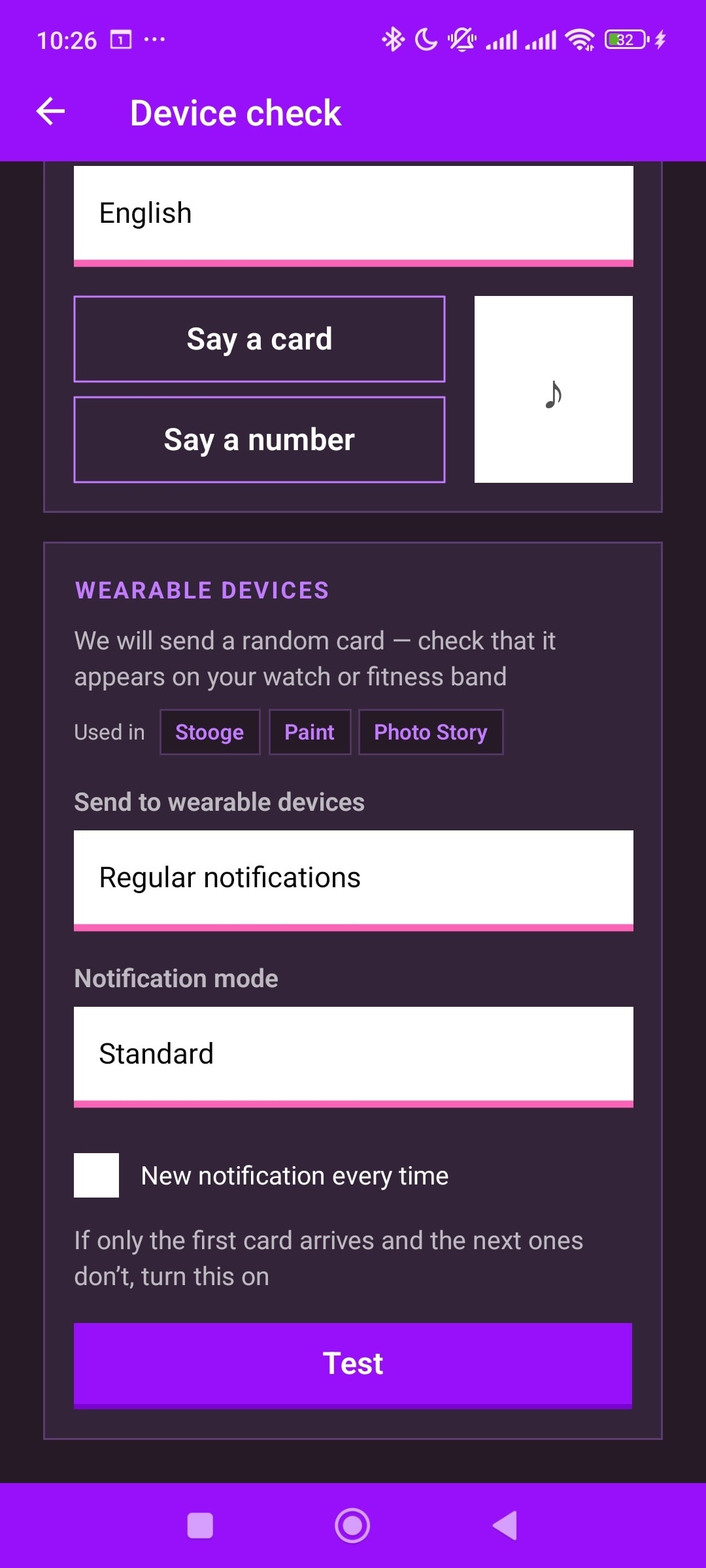
Během triku může výsledek přicházet do hodinek nebo náramku. Tady ověříte, že tam opravdu dojde.
V poli „Odesílání do nositelných zařízení“ vyberte, kam výsledek půjde:
„Aplikace pro Wear OS“, na iPhonu „Aplikace pro Apple Watch“. Pro hodinky, do kterých lze nainstalovat Kouzlo.app. Výsledek přichází do aplikace v hodinkách a ta ukáže víc, například samotnou kresbu diváka v Paint.
„Běžná oznámení“, na Androidu i na iPhonu. Pro všechny ostatní hodinky a náramky: výsledek přichází jako oznámení od Kouzlo.app, podobně jako zpráva z messengeru. Ukážou ho jakékoli hodinky a náramky, které dostávají oznámení z telefonu.
Klepněte na „Otestovat“. Aplikace pošle náhodnou kartu, například „6♠“. Podívejte se, zda se v hodinkách objevila.
Vybraný způsob se uloží a triky budou výsledek posílat stejně.
Aplikace v hodinkách
Kouzlo.app je k dispozici pro Apple Watch a hodinky s Wear OS (Samsung Galaxy Watch, Google Pixel Watch, OnePlus Watch 3 a další).
Apple Watch: aplikace se do hodinek nainstaluje spolu s Kouzlo.app na iPhone. Pokud v hodinkách není, otevřete na iPhonu aplikaci Watch a nainstalujte Kouzlo.app ze seznamu dostupných aplikací.
Wear OS: nainstalujte Kouzlo.app do hodinek z Google Play, přímo v hodinkách nebo z telefonu, když na stránce aplikace vyberete hodinky.
Před testem ověřte, že jsou hodinky připojené k telefonu, a otevřete v nich Kouzlo.app: karta se objeví v aplikaci.
Nastavení běžných oznámení
Když jsou vybraná „Běžná oznámení“, objeví se „Pokaždé nové oznámení“ a na Androidu ještě „Režim oznámení“.
„Režim oznámení“ (jen na Androidu):
„Běžný“ – telefon ukazuje jen ikonu ve stavovém řádku.
„Neviditelný“ – na telefonu není vidět nic.
Začněte s „Běžným“: ten dostanou všechny hodinky a náramky. „Neviditelný“ volte, jen když jste ověřili, že ho vaše hodinky dostávají.
„Pokaždé nové oznámení“ – zapněte, pokud do hodinek přijde jen první karta a další už ne. Ověříte to tak, že klepnete na „Otestovat“ několikrát.
Pokud jsou oznámení Kouzlo.app v systému vypnutá, místo tlačítka „Otestovat“ uvidíte nápis „Oznámení jsou v systému vypnuta“ a tlačítko „Do nastavení“. Klepněte na něj a oznámení povolte.