教程
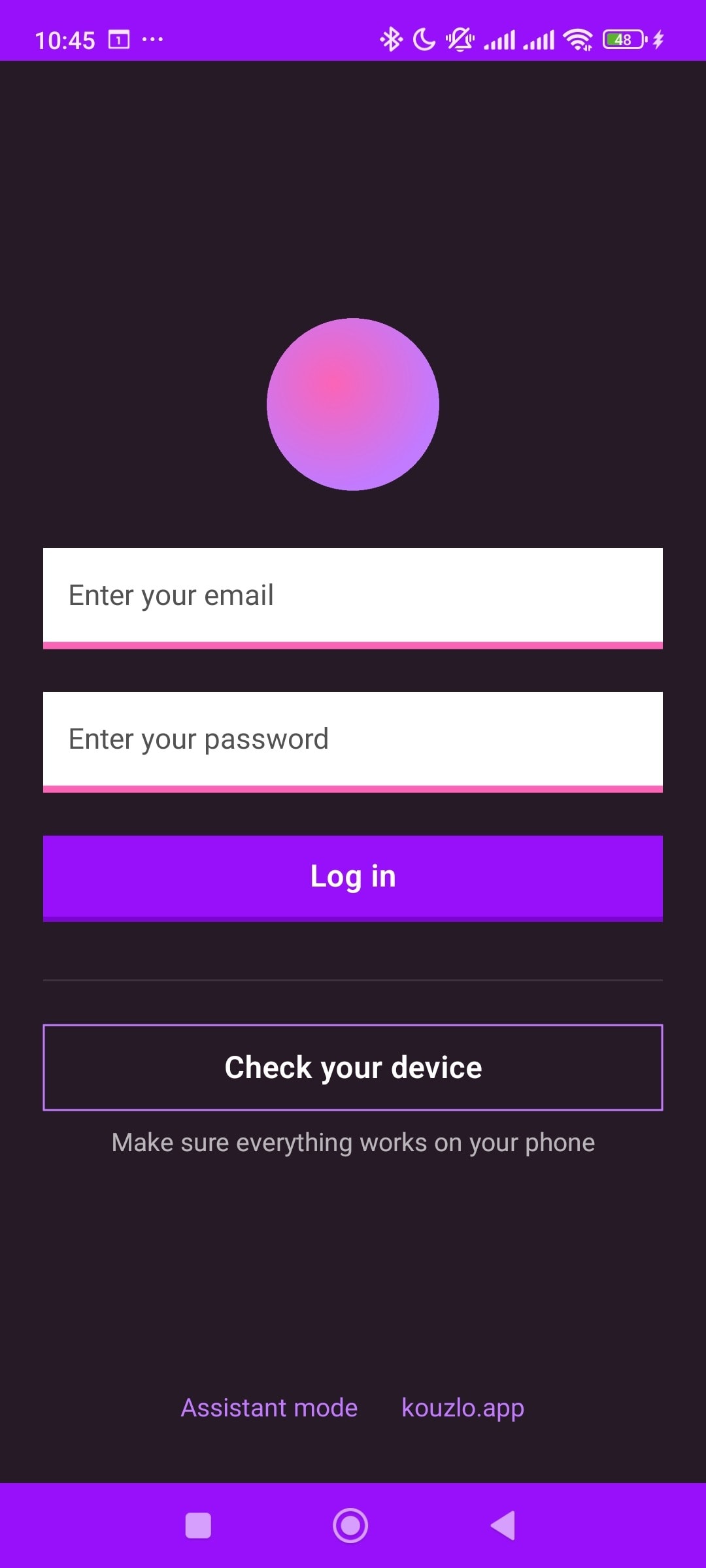
Kouzlo.app 提供设备检测功能,可以看出您的手机是否适合表演这些魔术。购买前就可以检测,不需要账户。
如果还没有登录,请点按“检测设备”。
如果已经登录,请在主界面点按右上角的“⋯”,然后选择“设备检测”。
1一键检测
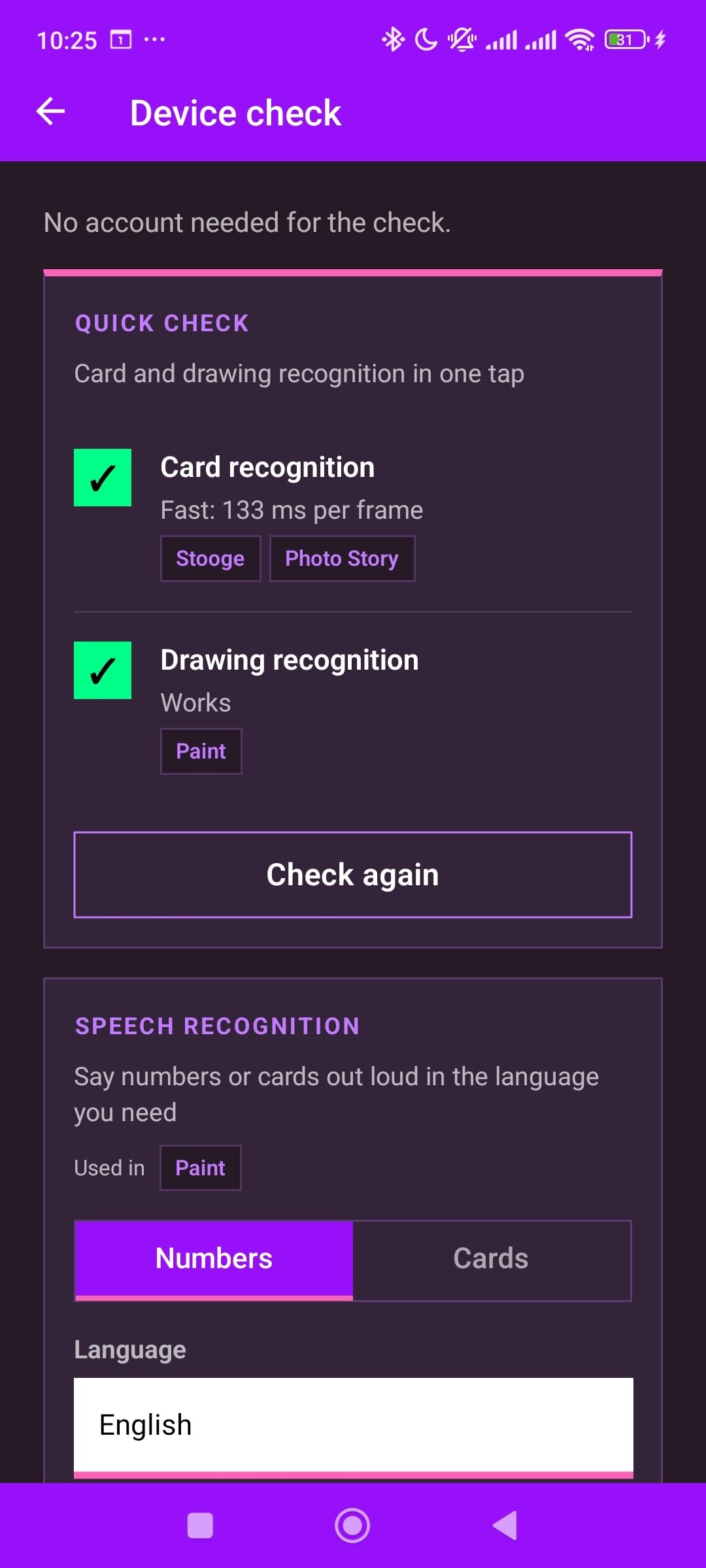
点按“开始检测”。手机会检测纸牌识别和图案识别。需要联网:首次检测时会下载图案识别文件。
纸牌识别
Stooge 和 Photo Story 需要此功能。
“速度快”:一切正常。
“可用但有延迟”:魔术可以使用,但要让牌在摄像头前多停留一会儿。
“速度太慢”:在 Photo Story 中几乎感觉不到,但 Stooge 识别牌会慢很多。
图案识别
Paint 需要此功能。“运行正常”:一切正常。如果出现“无法下载文件,请检查网络连接”,请检查网络后点按“重新检测”。
2语音识别
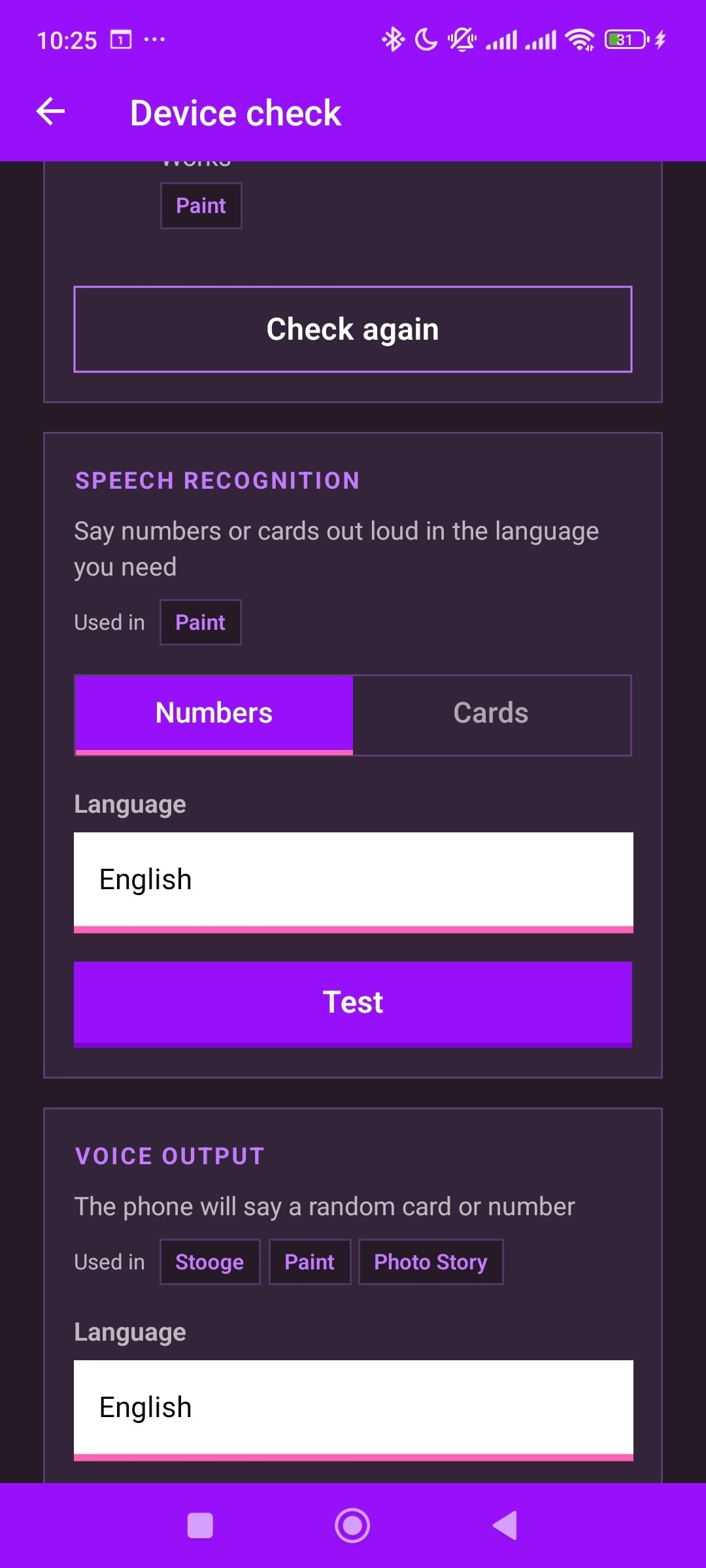
如果您要大声说出数字或牌,就需要此功能。
为 Paint 选择“数字”,为 Photo Story 选择“纸牌”。
选择您要说的语言。
点按“测试”。首次检测某种语言时会下载其识别文件,需要联网。
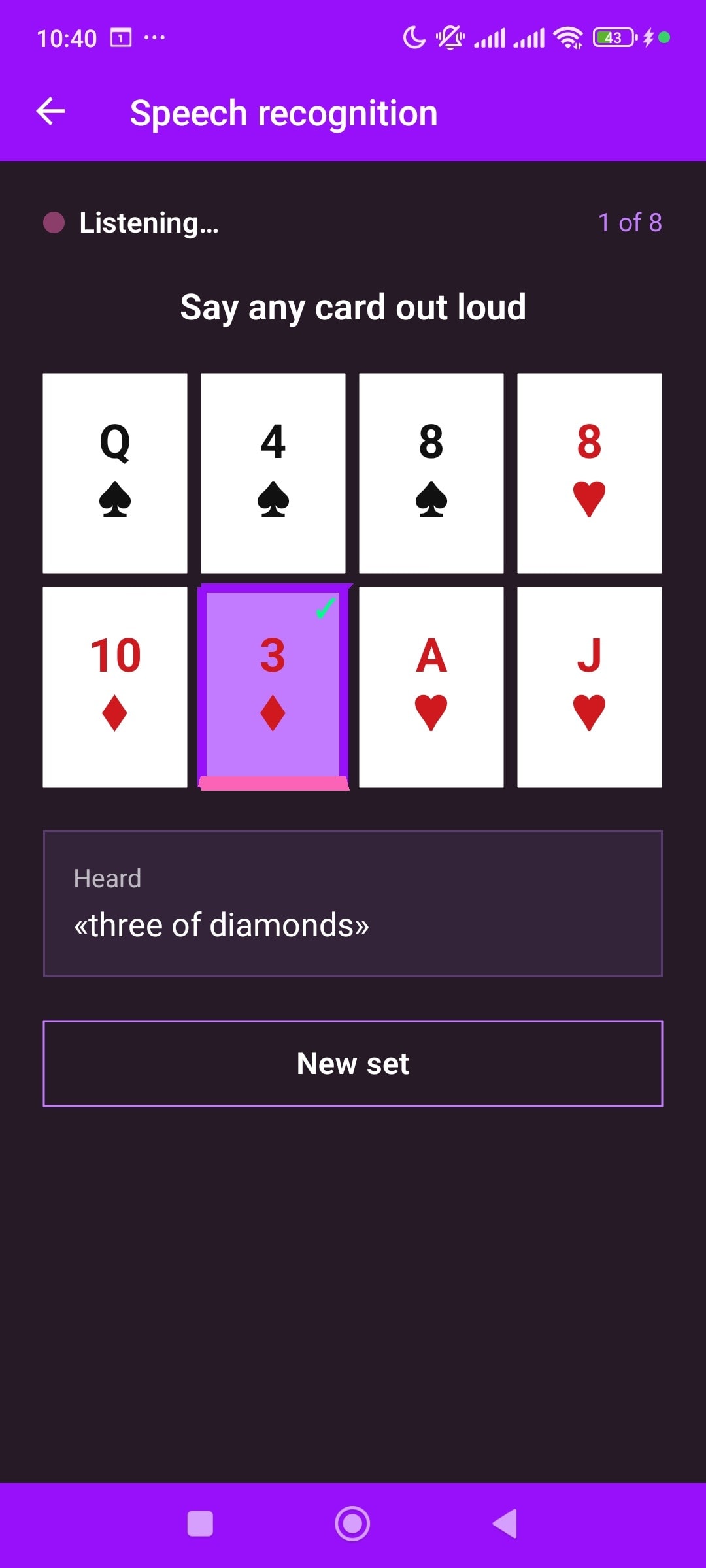
屏幕上会出现 8 个数字或 8 张牌。按任意顺序大声说出它们:识别出的会打勾,顶部显示已识别的数量。“听到的内容”栏显示手机听到了什么。
“换一组”会显示新的数字或牌。
首次检测时,应用会请求麦克风权限:请允许。
3语音播报
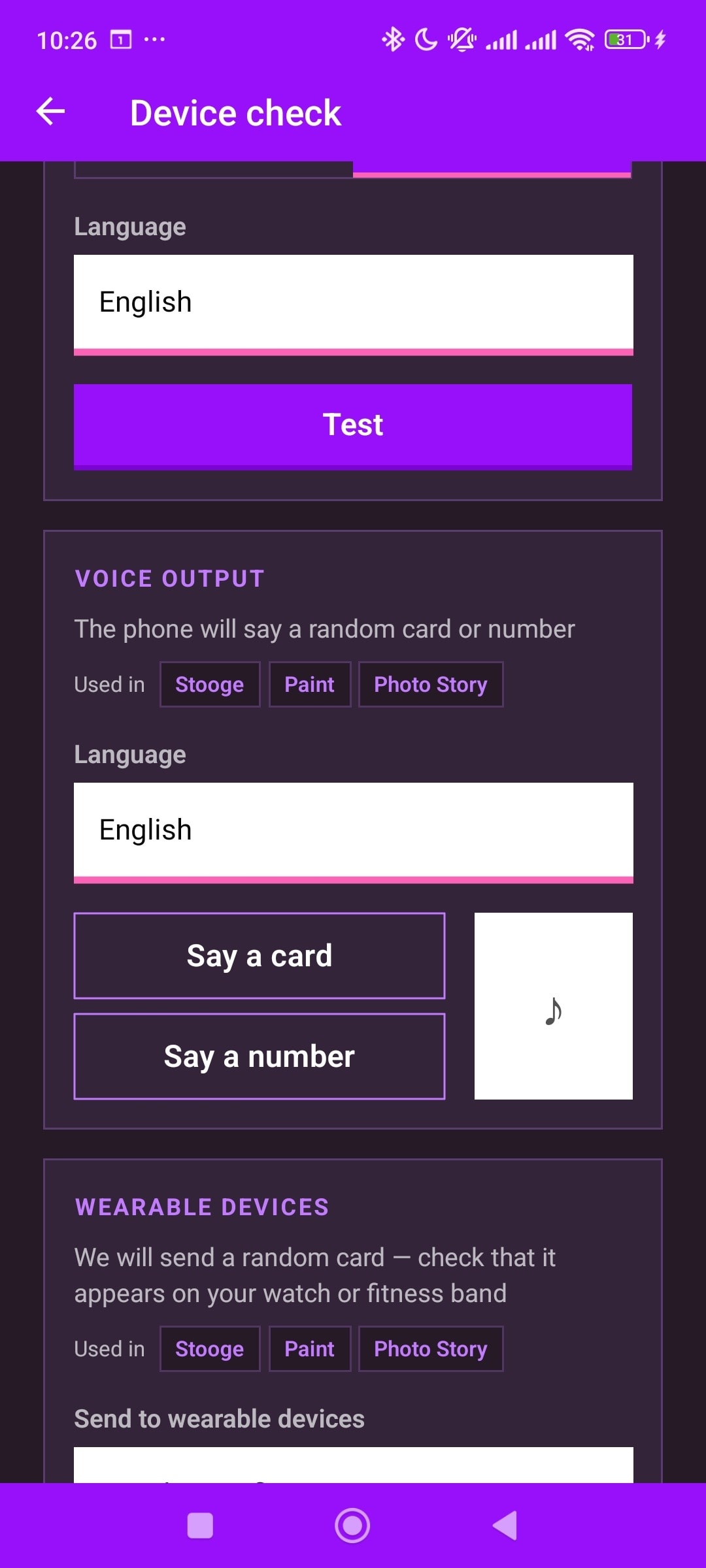
如果结果要发送到耳机,就需要此功能。连接耳机,选择语言,然后点按“说出纸牌”或“说出数字”。手机会随机说出一张牌或一个数字,并显示它说了什么。
在 Android 上:
如果该语言没有语音,会出现“系统中未安装该语言”和“添加语言”按钮;
如果没有语音合成引擎,会出现“未找到语音合成引擎”和“安装”按钮。
4手表和手环
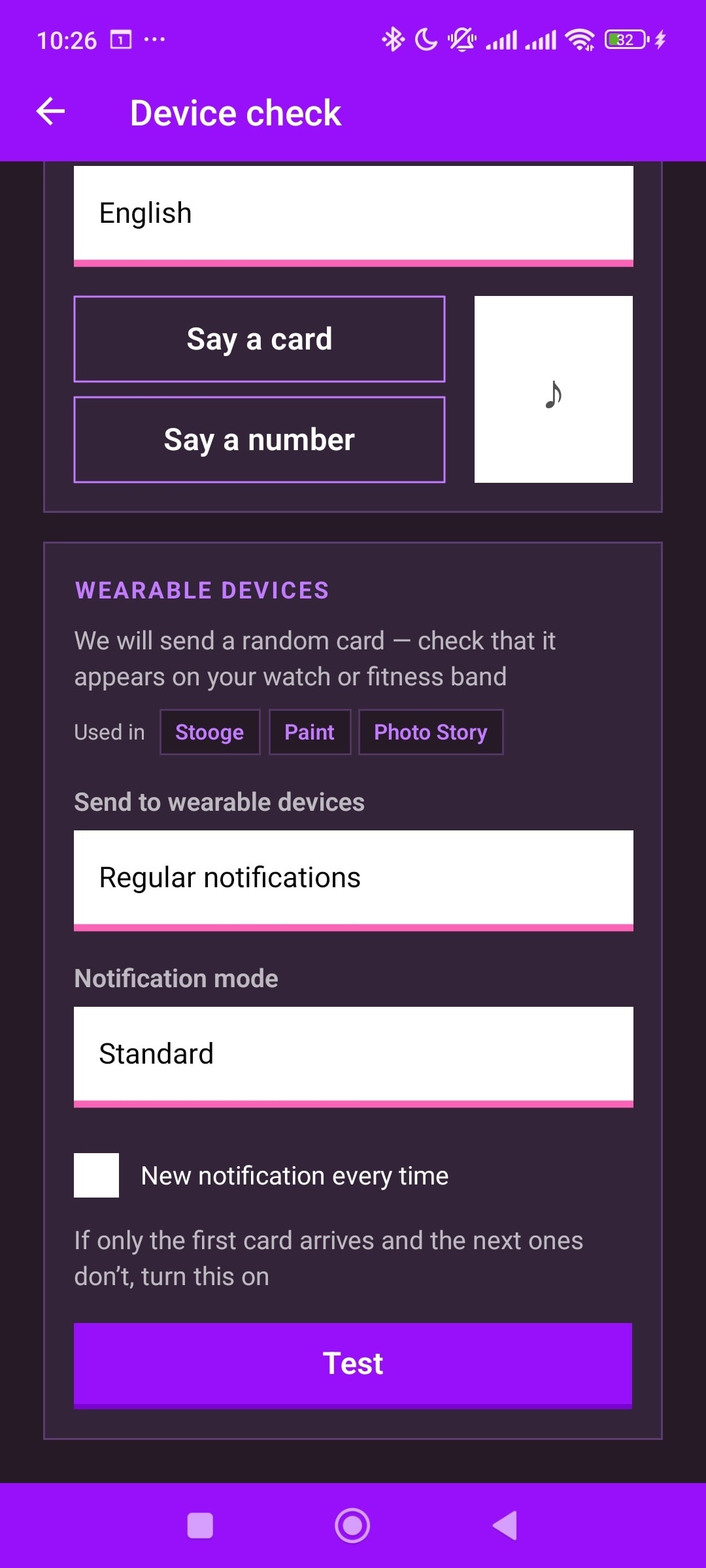
表演魔术时,结果可以发送到手表或手环。在这里可以检查结果能否送达。
在“发送到可穿戴设备”栏中选择结果发送到哪里:
“Wear OS 应用”,在 iPhone 上为“Apple Watch 应用”。适用于可以安装 Kouzlo.app 的手表。结果会发送到手表上的应用,那里能显示更多内容,例如在 Paint 中直接显示观众的画。
“普通通知”,Android 和 iPhone 都有。适用于其他所有手表和手环:结果以 Kouzlo.app 通知的形式发送,就像聊天软件的消息一样。任何能接收手机通知的手表和手环都会显示它。
点按“测试”。应用会发送一张随机的牌,例如“6♠”。看看它是否出现在手表上。
所选方式会被保存,魔术也会用同样的方式发送结果。
手表上的应用
Kouzlo.app 提供 Apple Watch 版和 Wear OS 手表版(Samsung Galaxy Watch、Google Pixel Watch、OnePlus Watch 3 等)。
Apple Watch:手表应用会随 iPhone 上的 Kouzlo.app 一起安装。如果手表上没有,请在 iPhone 上打开 Watch 应用,从可用应用列表中安装 Kouzlo.app。
Wear OS:从 Google Play 将 Kouzlo.app 安装到手表上,可以直接在手表上安装,也可以在手机上的应用页面中选择手表进行安装。
测试前,请确认手表已连接到手机,并打开手表上的 Kouzlo.app:牌会显示在应用里。
普通通知的设置
选择“普通通知”后,会出现“每次发送新通知”,在 Android 上还会出现“通知模式”。
“通知模式”(仅 Android):
“普通”:手机上只在状态栏显示一个图标。
“隐形”:手机上什么都不显示。
先从“普通”开始:所有手表和手环都能收到。只有在确认您的手表能收到时,才选择“隐形”。
“每次发送新通知”:如果手表只收到第一张牌,后面的收不到,请打开此项。可以多点按几次“测试”来检查。
如果系统中关闭了 Kouzlo.app 的通知,“测试”按钮的位置会显示“通知已在设置中关闭”和“前往设置”按钮。点按它并允许通知。