Инструкции
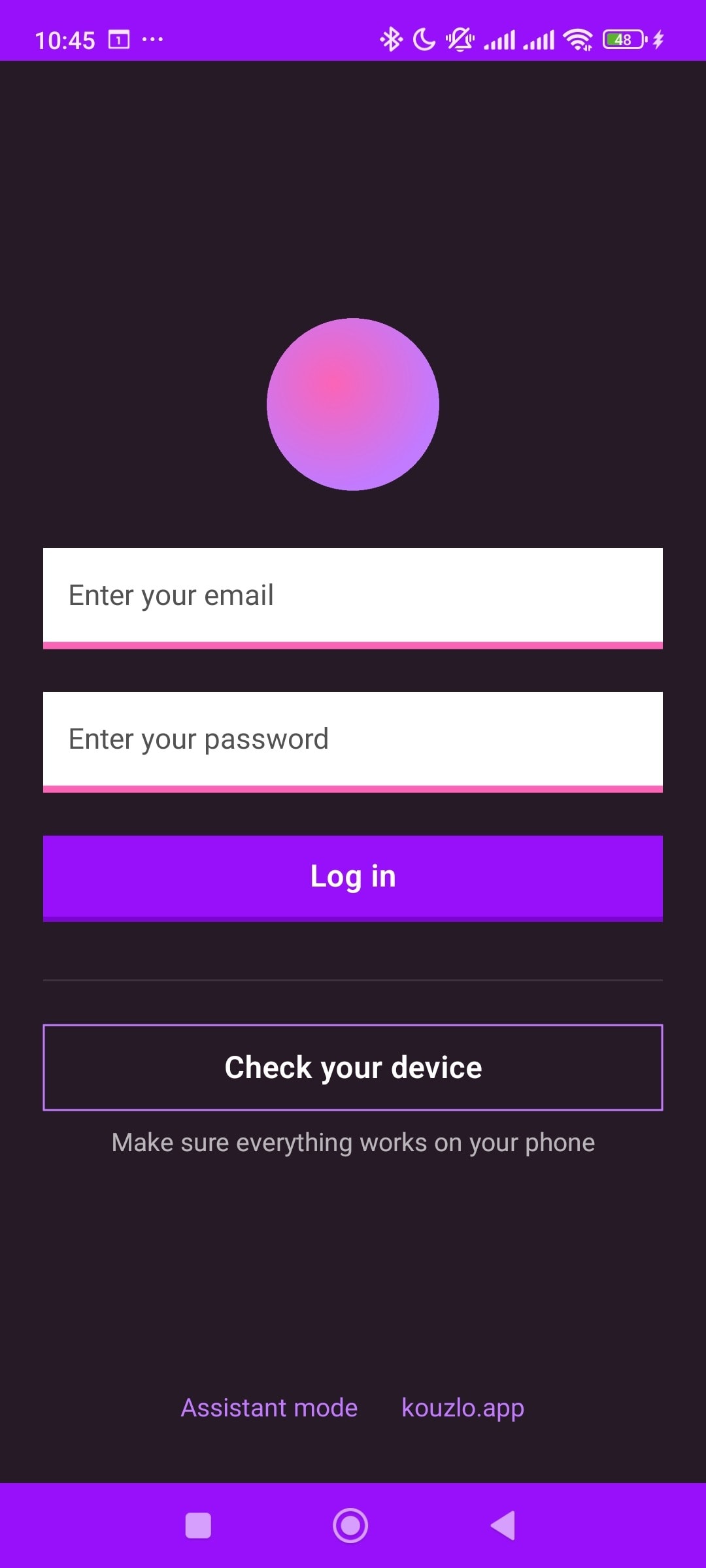
В Kouzlo.app есть проверка устройства: она показывает, подойдёт ли телефон для фокусов. Пройти её можно до покупки, аккаунт не нужен.
Если вы не входили в аккаунт, нажмите «Проверить устройство».
Если уже вошли, на главном экране нажмите «⋯» в правом верхнем углу и выберите «Проверка устройства».
1Автопроверка
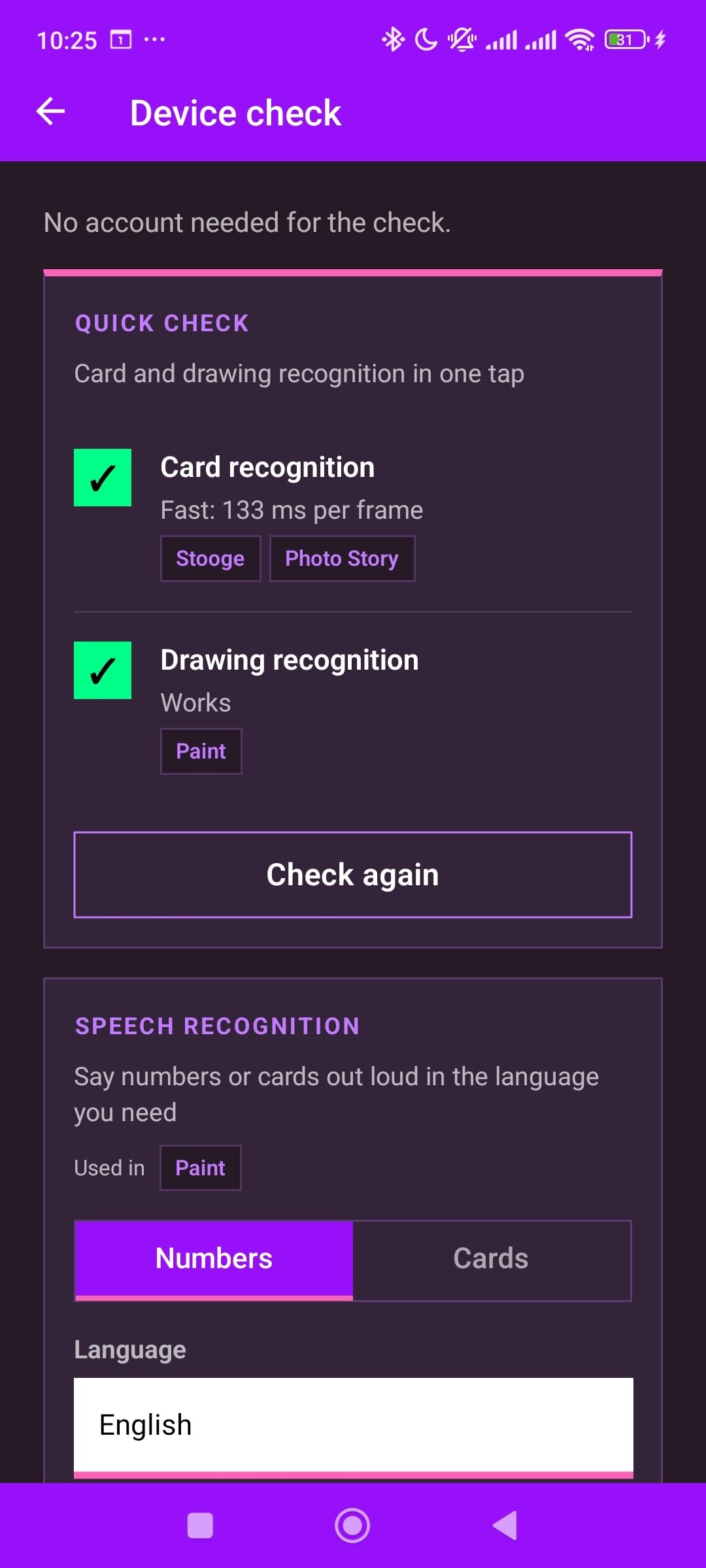
Нажмите «Начать проверку». Телефон проверит распознавание карт и рисунков. Нужен интернет: при первой проверке скачиваются файлы распознавания рисунков.
Распознавание карт
Нужно для Stooge и Photo Story.
«Работает быстро» — всё в порядке.
«Работает с задержкой» — фокусы работают, но карту стоит держать перед камерой немного дольше.
«Слишком медленно» — в Photo Story это почти незаметно, а Stooge будет распознавать карту сильно медленнее.
Распознавание рисунков
Нужно для Paint. «Работает» — всё в порядке. Если «Не удалось загрузить файлы», проверьте интернет и нажмите «Проверить ещё раз».
2Распознавание речи
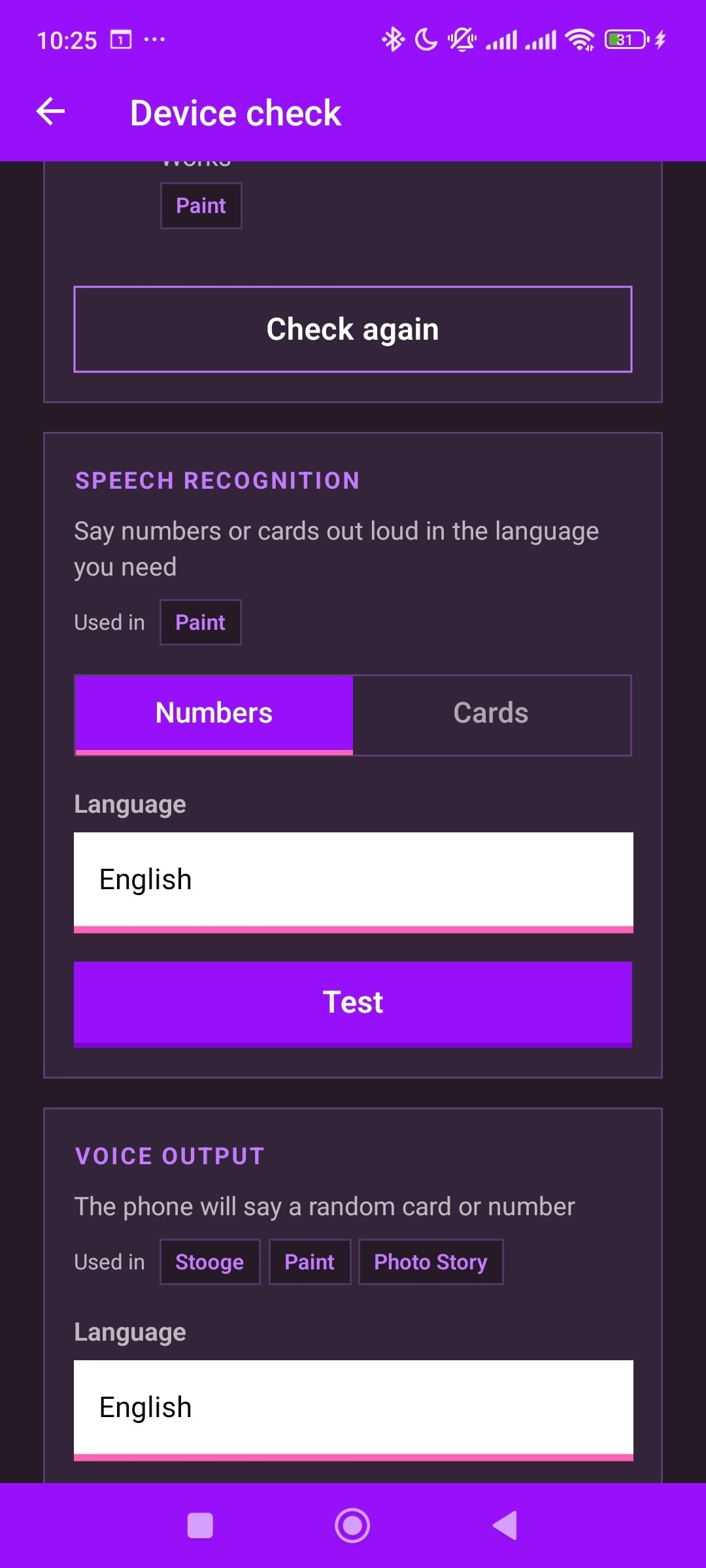
Нужно, если вы называете число или карту голосом.
Выберите «Числа» для Paint или «Карты» для Photo Story.
Выберите язык, на котором будете говорить.
Нажмите «Проверить». При первой проверке языка скачиваются файлы распознавания, нужен интернет.
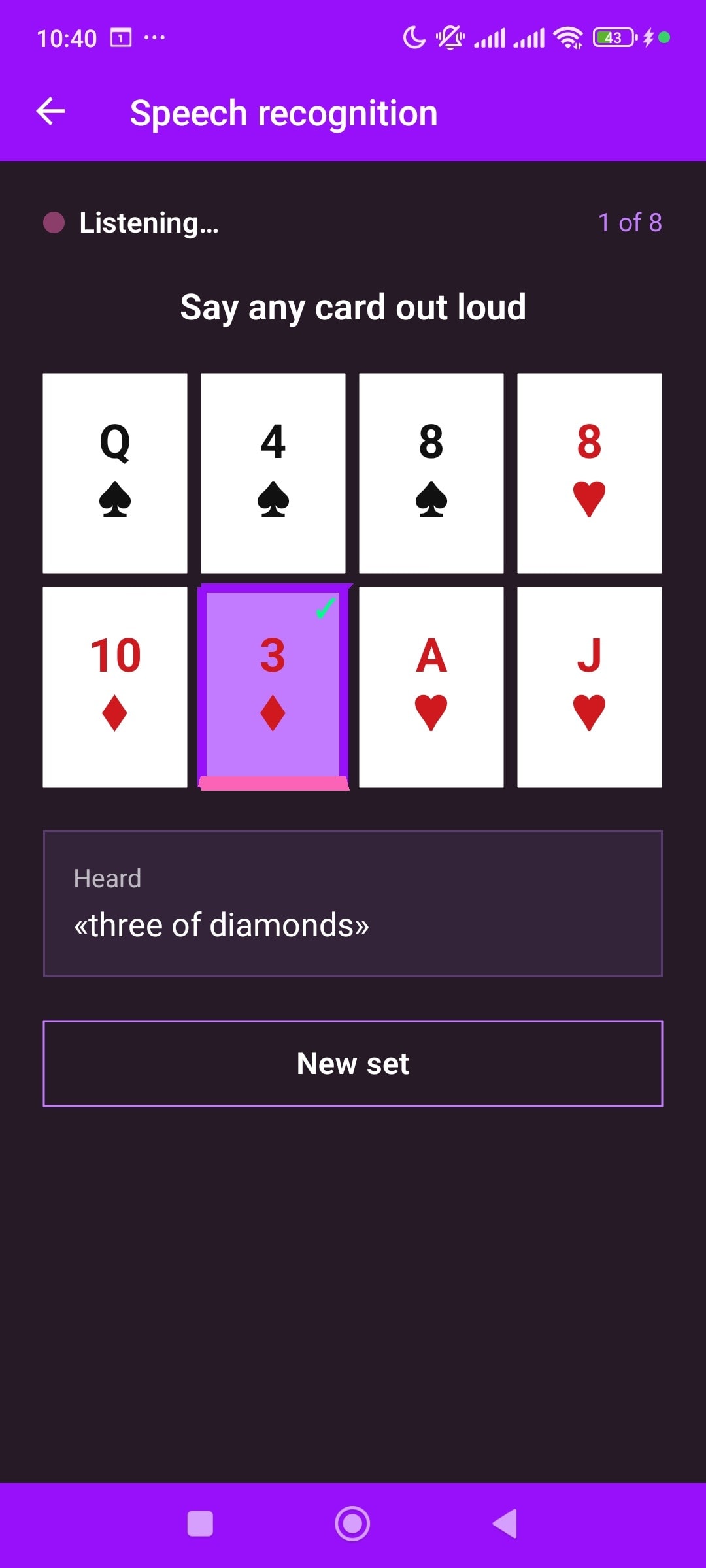
Появятся 8 чисел или 8 карт. Называйте их вслух в любом порядке: распознанное отмечается галочкой, а сверху видно, сколько уже распознано. В поле «Услышано» — то, что услышал телефон.
«Другой набор» показывает новые числа или карты.
При первой проверке приложение попросит доступ к микрофону: разрешите его.
3Озвучка
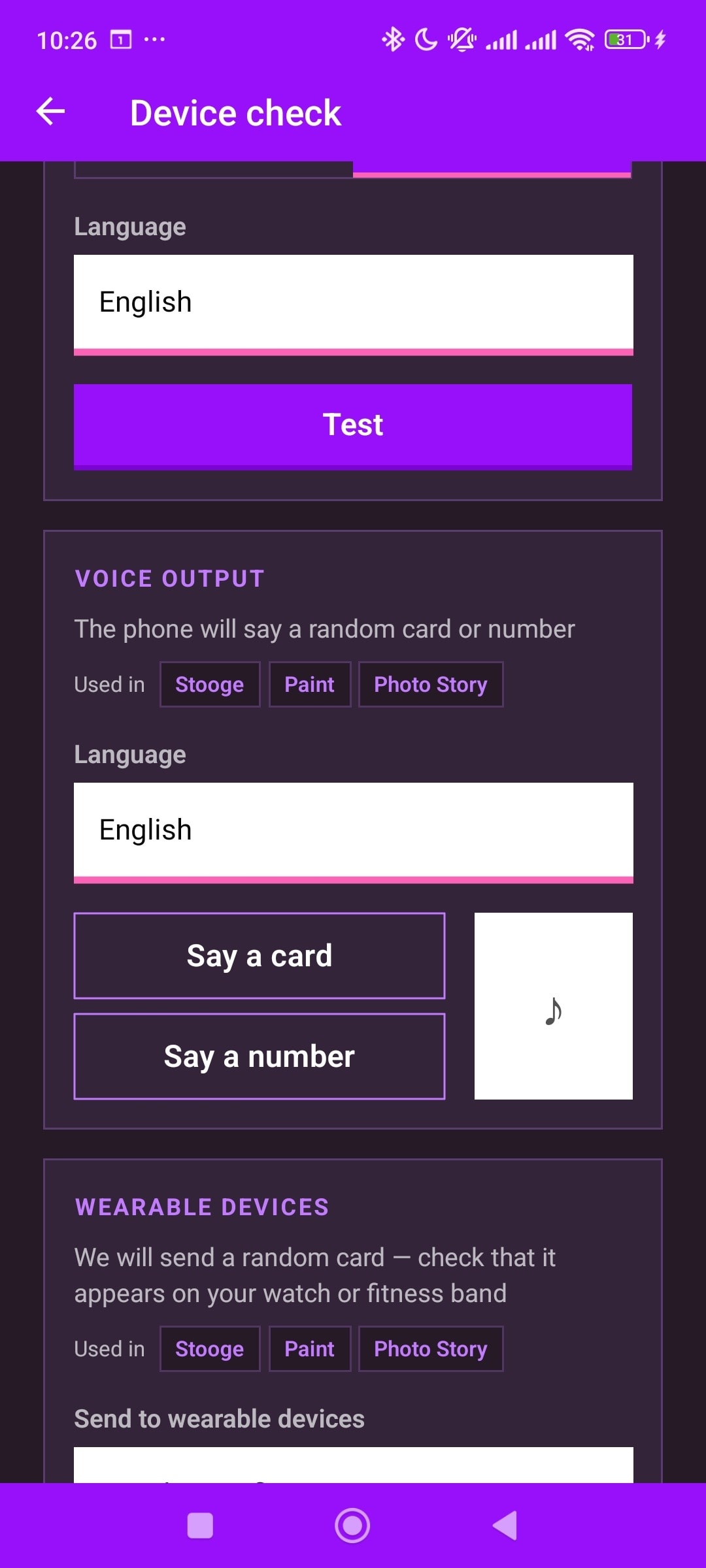
Нужна, если ответ приходит в наушник. Подключите наушник, выберите язык и нажмите «Назвать карту» или «Назвать число». Телефон произнесёт случайную карту или число и напишет, что сказал.
На Android:
если для языка нет голоса, появится «Язык не установлен в системе» и кнопка «Добавить язык»;
если нет движка синтеза речи, появится «Не найден движок синтеза речи» и кнопка «Установить».
4Часы и браслеты
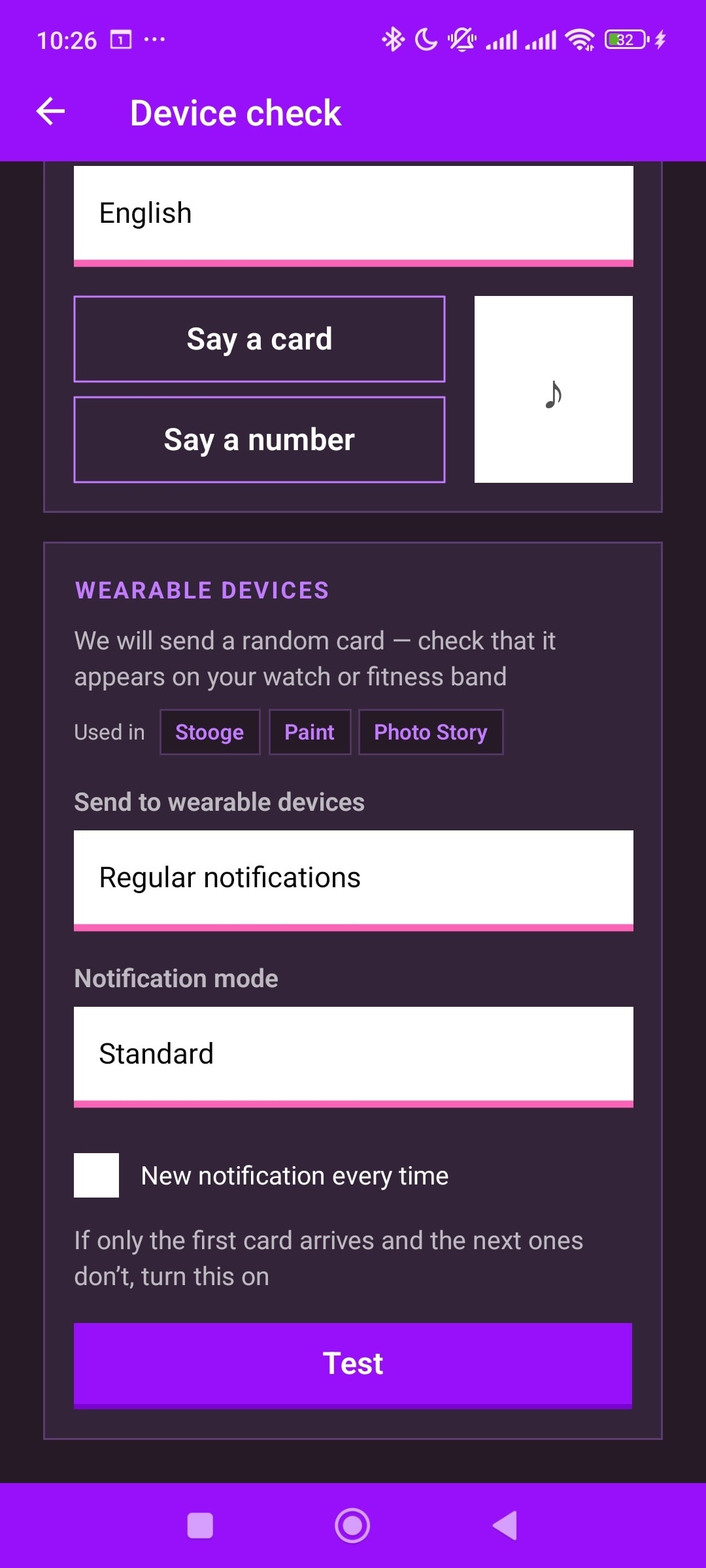
Ответ во время фокуса может приходить на часы или браслет. Здесь можно проверить, что он туда доходит.
В поле «Отправка на носимые устройства» выберите, куда приходит ответ:
«Приложение для Wear OS», на iPhone — «Приложение для Apple Watch». Для часов, на которые можно поставить Kouzlo.app. Ответ приходит в приложение на часах, и там видно больше, например сам рисунок зрителя в Paint.
«Обычные уведомления», на Android и на iPhone. Для всех остальных часов и браслетов: ответ приходит уведомлением от Kouzlo.app, как сообщение из мессенджера. Его покажут любые часы и браслеты, которые получают уведомления с телефона.
Нажмите «Проверить». Приложение отправит случайную карту, например «6♠». Посмотрите, появилась ли она на часах.
Выбранный способ сохранится, и в фокусах ответ будет приходить так же.
Приложение на часах
Kouzlo.app есть для Apple Watch и часов с Wear OS (Samsung Galaxy Watch, Google Pixel Watch, OnePlus Watch 3 и другие).
Apple Watch: приложение ставится на часы вместе с Kouzlo.app на iPhone. Если его нет на часах, откройте на iPhone приложение Watch и установите Kouzlo.app из списка доступных приложений.
Wear OS: установите Kouzlo.app на часы из Google Play — на самих часах или с телефона, выбрав часы в карточке приложения.
Перед проверкой убедитесь, что часы подключены к телефону, и откройте Kouzlo.app на часах: карта появится в приложении.
Настройки обычных уведомлений
Если выбраны «Обычные уведомления», появится «Каждый раз новое уведомление», а на Android ещё и «Режим уведомлений».
«Режим уведомлений» (только на Android):
«Обычный» — на телефоне виден только значок в строке состояния.
«Невидимый» — на телефоне не видно ничего.
Начните с «Обычного»: его получают все часы и браслеты. «Невидимый» выбирайте, только если проверили, что ваши часы его получают.
«Каждый раз новое уведомление» — включите, если на часы приходит только первая карта, а следующие нет. Чтобы это проверить, нажмите «Проверить» несколько раз.
Если уведомления Kouzlo.app выключены в системе, вместо кнопки «Проверить» будет надпись «Уведомления отключены в настройках» и кнопка «В настройки». Нажмите её и разрешите уведомления.