Instructions
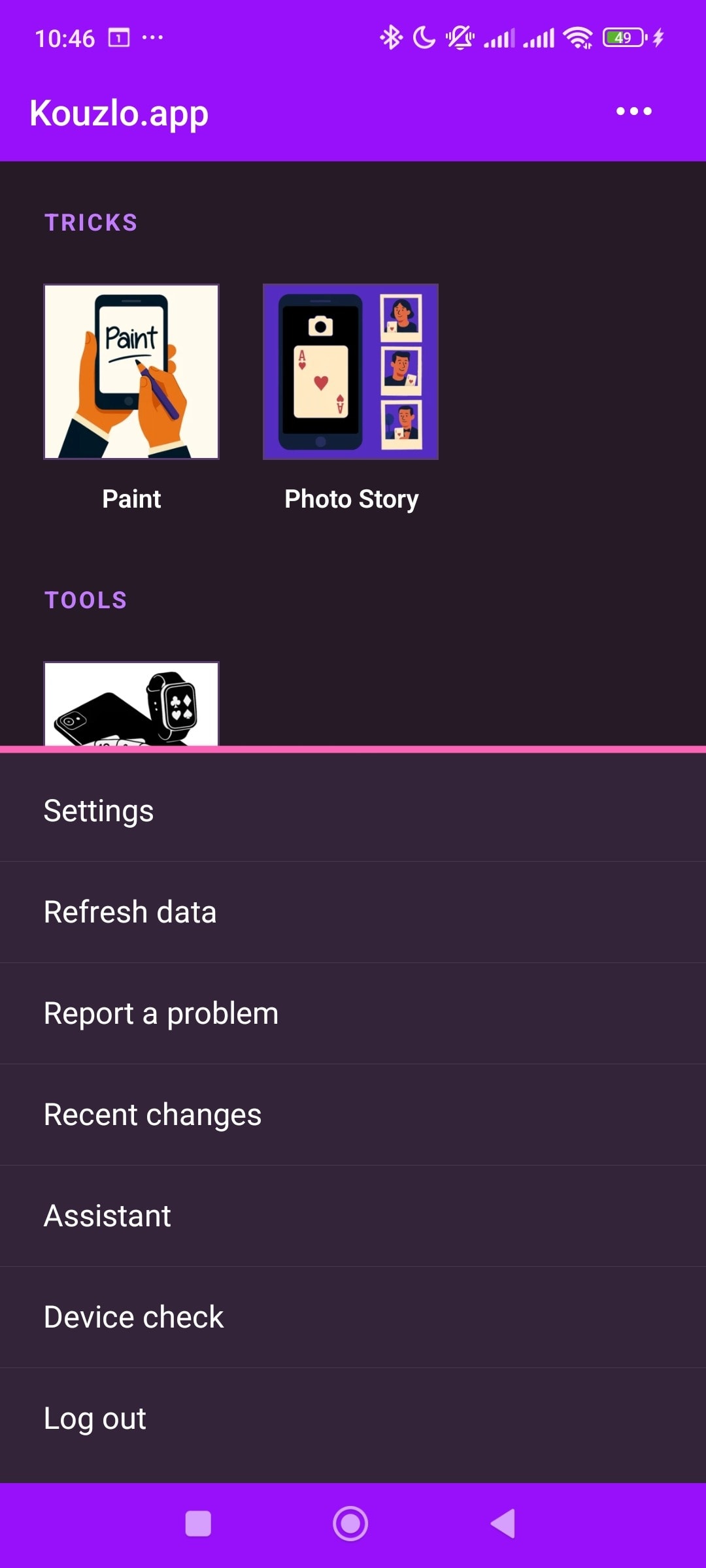
Vous trouverez ici les réglages communs à tous les tours : où arrive le résultat, le deuxième téléphone, le micro et la voix. Pour les ouvrir, touchez « ⋯ » en haut à droite de l’écran d’accueil et choisissez « Réglages ».
1Montres et bracelets
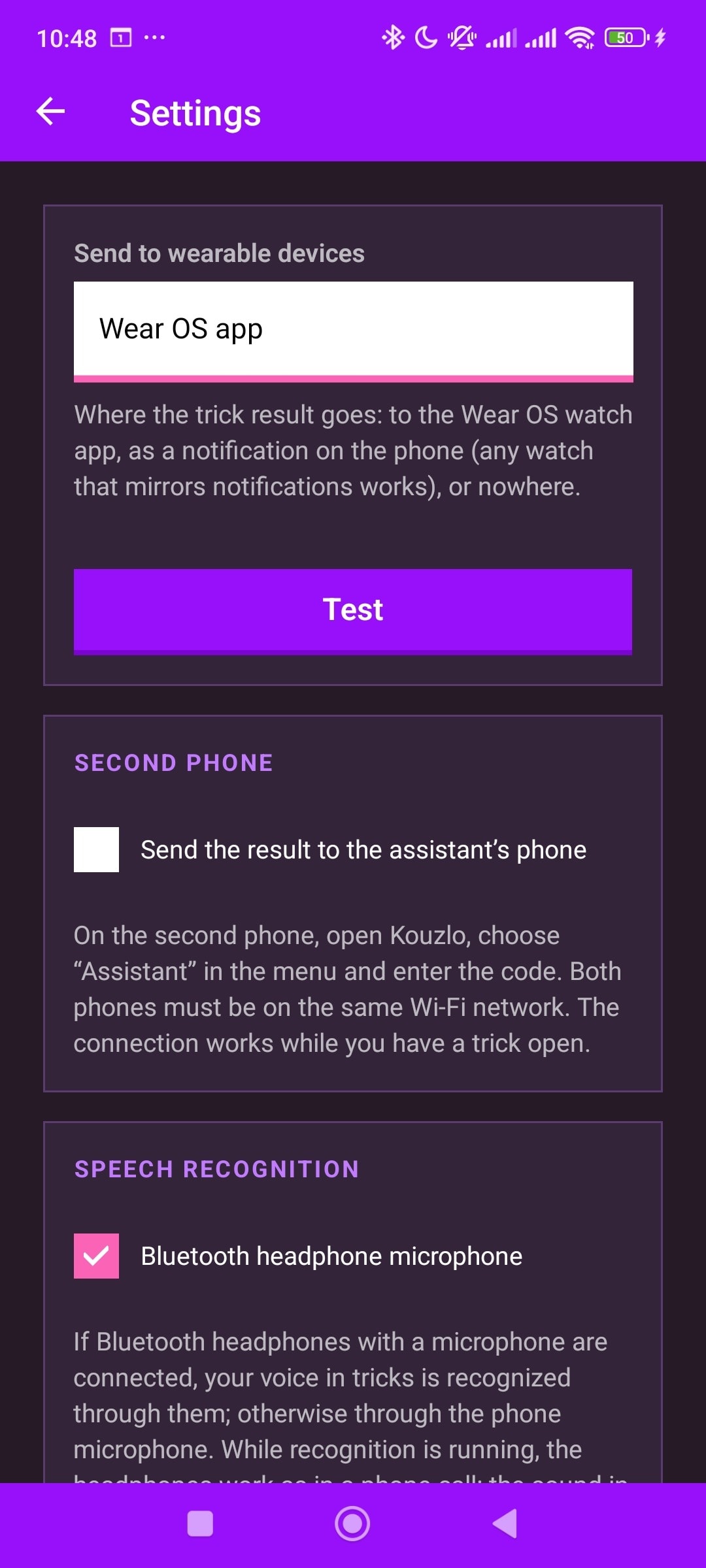
Envoi vers les appareils connectés
Où le tour envoie le résultat. Les options :
« Ne pas envoyer » : le résultat ne va ni sur la montre ni dans les notifications.
« Application pour Wear OS », sur iPhone « Application pour Apple Watch ». Le résultat arrive dans l’application Kouzlo.app sur la montre. Pour l’installer, consultez le guide Installation.
« Notifications normales » : le résultat arrive sous forme de notification de Kouzlo.app. Toute montre ou tout bracelet qui reçoit les notifications du téléphone l’affichera.
Le bouton « Tester » envoie un nombre au hasard à la montre par le moyen choisi et indique s’il est bien arrivé.
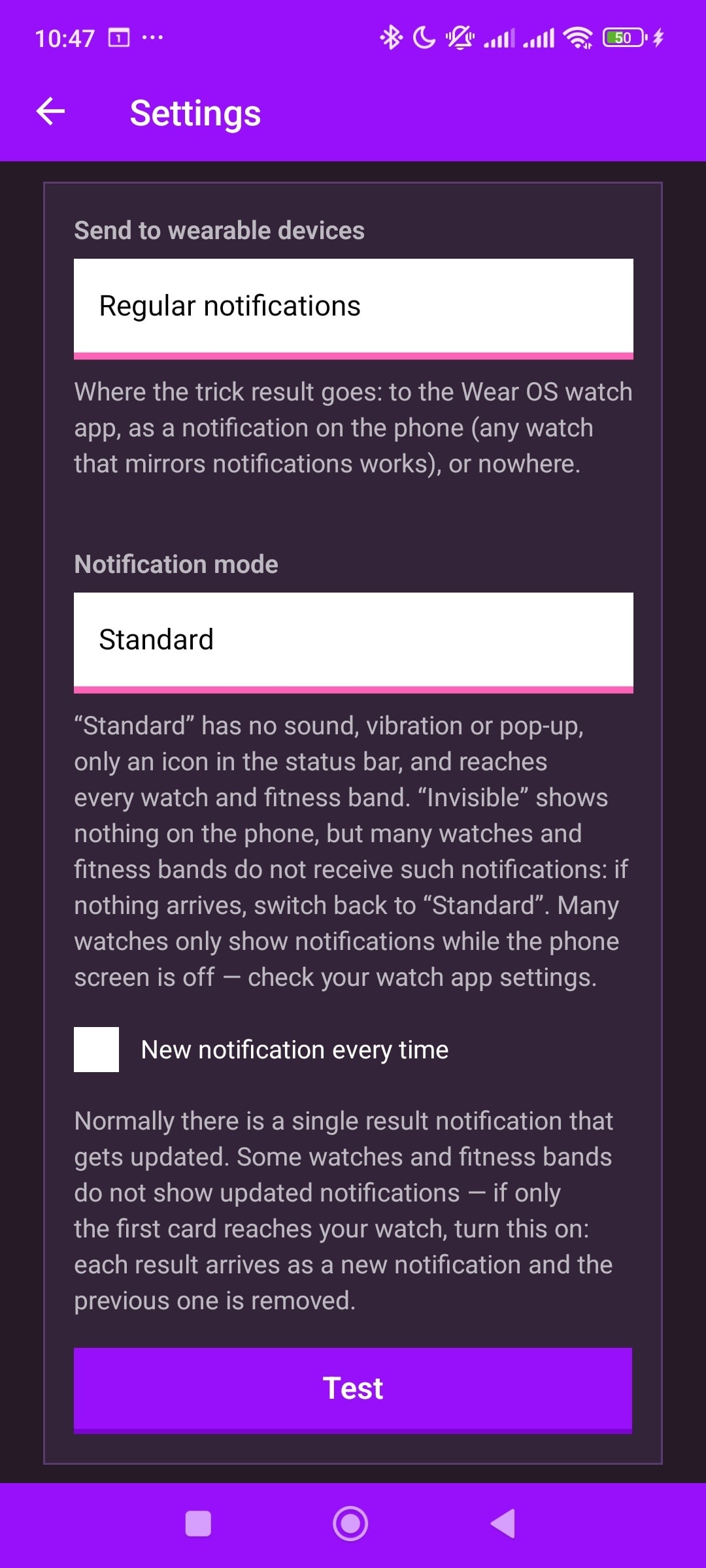
Mode de notification
Apparaît sur Android quand « Notifications normales » est choisi. Les options :
« Standard » : le téléphone n’affiche qu’une icône dans la barre d’état.
« Invisible » : rien ne s’affiche sur le téléphone.
Commencez par « Standard » : toutes les montres et tous les bracelets le reçoivent. Ne choisissez « Invisible » que si vous avez vérifié que votre montre le reçoit.
Nouvelle notification à chaque fois
Activez-le si la montre ne reçoit que le premier résultat et pas les suivants.
Si les notifications de Kouzlo.app sont désactivées dans le système, à la place du bouton « Tester » vous verrez « Les notifications sont désactivées dans les réglages » et le bouton « Ouvrir les réglages ».
2Deuxième téléphone
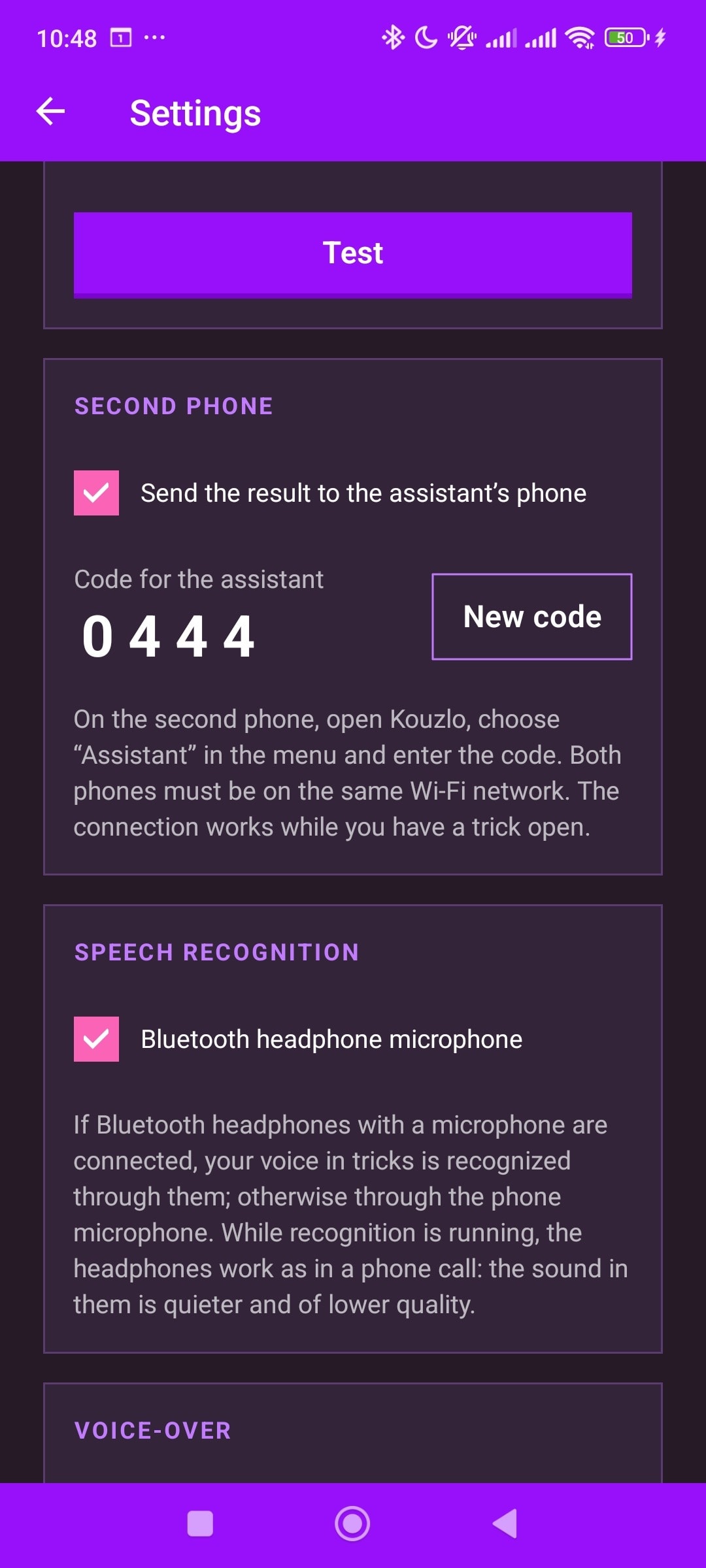
Envoyer le résultat au téléphone de l’assistant
Activez-le si vous présentez le tour avec un assistant ou un deuxième téléphone. Un code à 4 chiffres apparaît : il se saisit sur le deuxième téléphone.
Sur iPhone, à l’activation, le système demande l’accès au réseau local. Autorisez-le, sinon le deuxième téléphone ne se connectera pas.
Nouveau code
Change le code. Ensuite, touchez « Changer de code » sur le deuxième téléphone et saisissez le nouveau.
Pour connecter le deuxième téléphone, consultez le guide Mode « Assistant ».
3Reconnaissance vocale
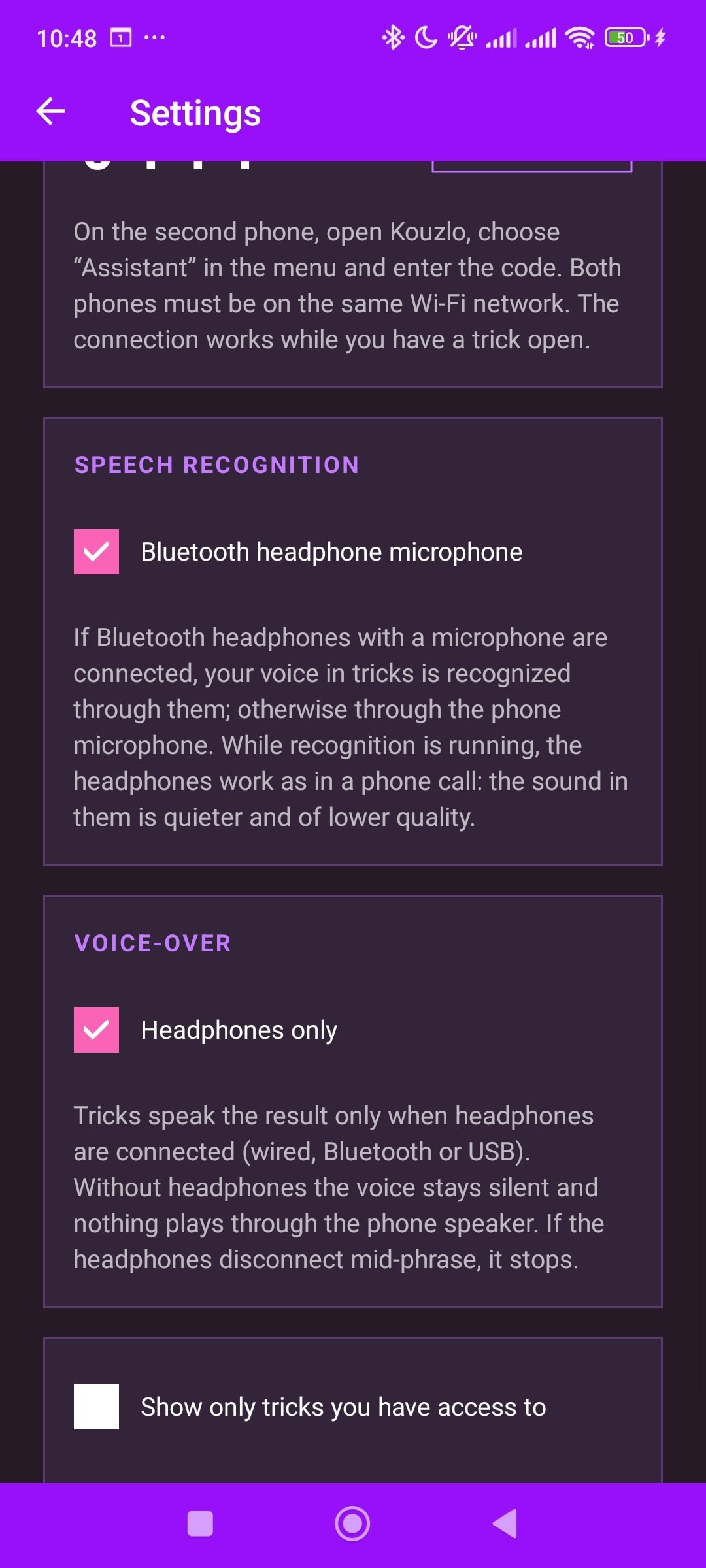
Micro des écouteurs Bluetooth
Désactivé par défaut. Si vous l’activez, la voix dans Paint et Photo Story est reconnue par le micro des écouteurs Bluetooth connectés. C’est pratique si le téléphone est loin de vous ou si la salle est bruyante. Si aucun écouteur n’est connecté, c’est le micro du téléphone qui est utilisé. Un casque filaire avec micro fonctionne même sans ce réglage.
4Voix
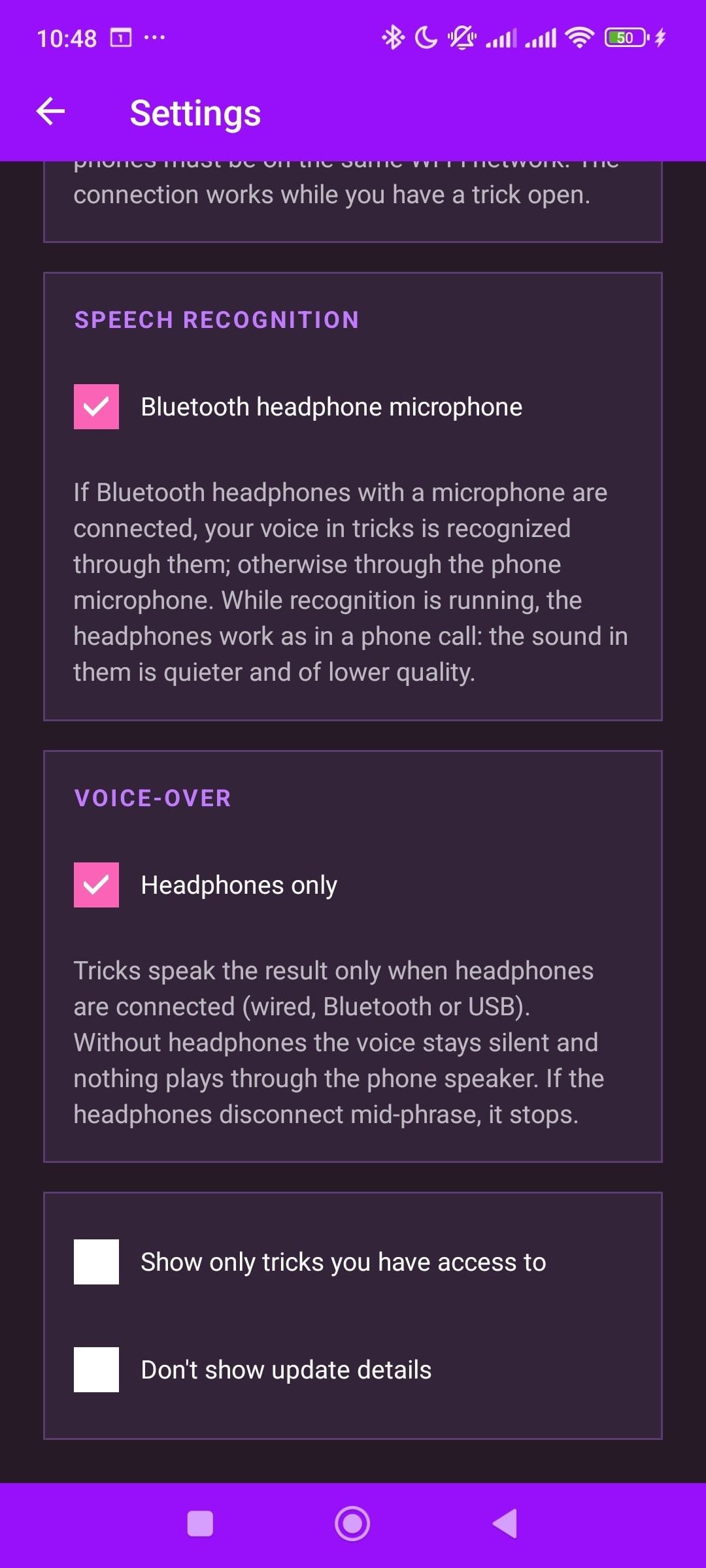
Uniquement dans les écouteurs
Désactivé par défaut. Si vous l’activez, les tours n’annoncent le résultat que si des écouteurs sont connectés : filaires, Bluetooth ou USB. Sans écouteurs, la voix reste muette, et le public n’entend rien sortir du haut-parleur du téléphone.
Une enceinte Bluetooth compte aussi comme des écouteurs. Vérifiez que le téléphone n’est pas connecté à l’enceinte de la salle.
Vous pouvez le vérifier avec le bouton « Tester la prononciation » dans les réglages du tour : sans écouteurs, un message indique qu’ils ne sont pas connectés.
5Écran d’accueil
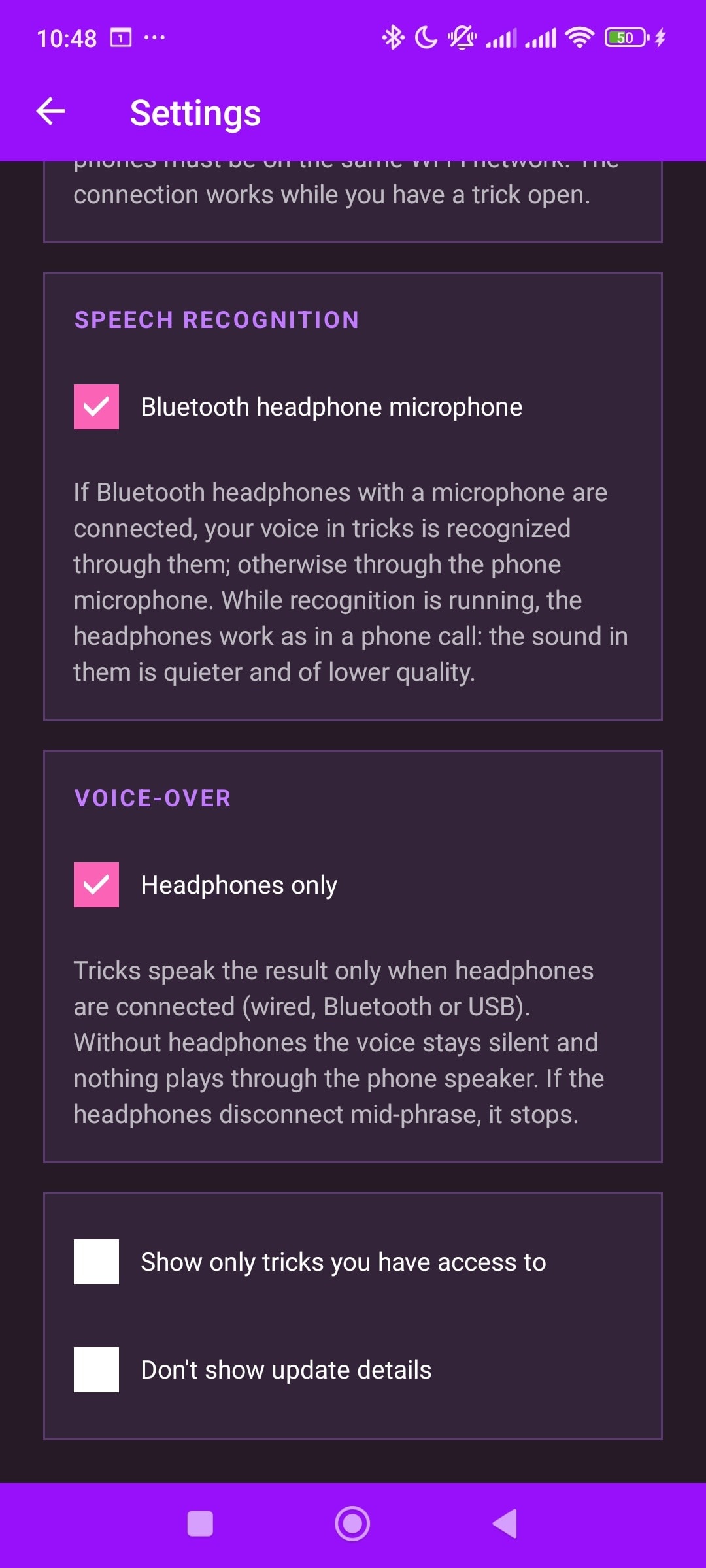
Afficher uniquement les tours accessibles
Masque de la liste les tours que vous n’avez pas achetés. Un bouton « Tours masqués » avec leur nombre apparaît dans la liste : il les affiche un moment, sans changer le réglage.
Ne pas afficher le détail des nouveautés
Après une mise à jour, l’application affiche la fenêtre « Nouveautés de l’application ». Si vous activez cette option, la fenêtre n’apparaîtra plus. La liste des changements est toujours dans le menu « ⋯ » de l’écran d’accueil → « Dernières modifications ».