Instructions
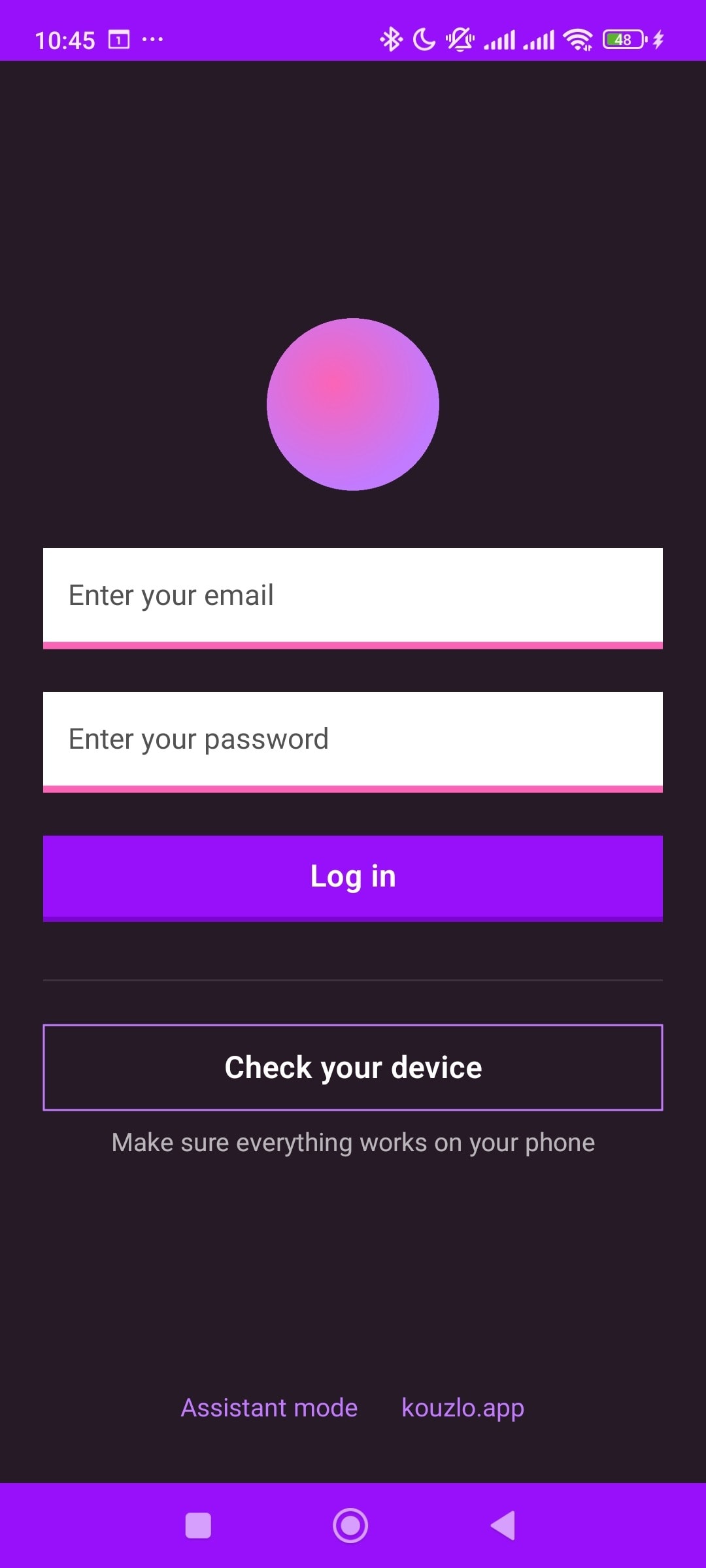
Kouzlo.app propose une vérification de l’appareil : elle montre si votre téléphone convient aux tours. Vous pouvez la faire avant l’achat, sans compte.
Si vous ne vous êtes pas connecté, touchez « Vérifier l’appareil ».
Si vous êtes déjà connecté, touchez « ⋯ » en haut à droite de l’écran d’accueil et choisissez « Vérification de l’appareil ».
1Vérification rapide
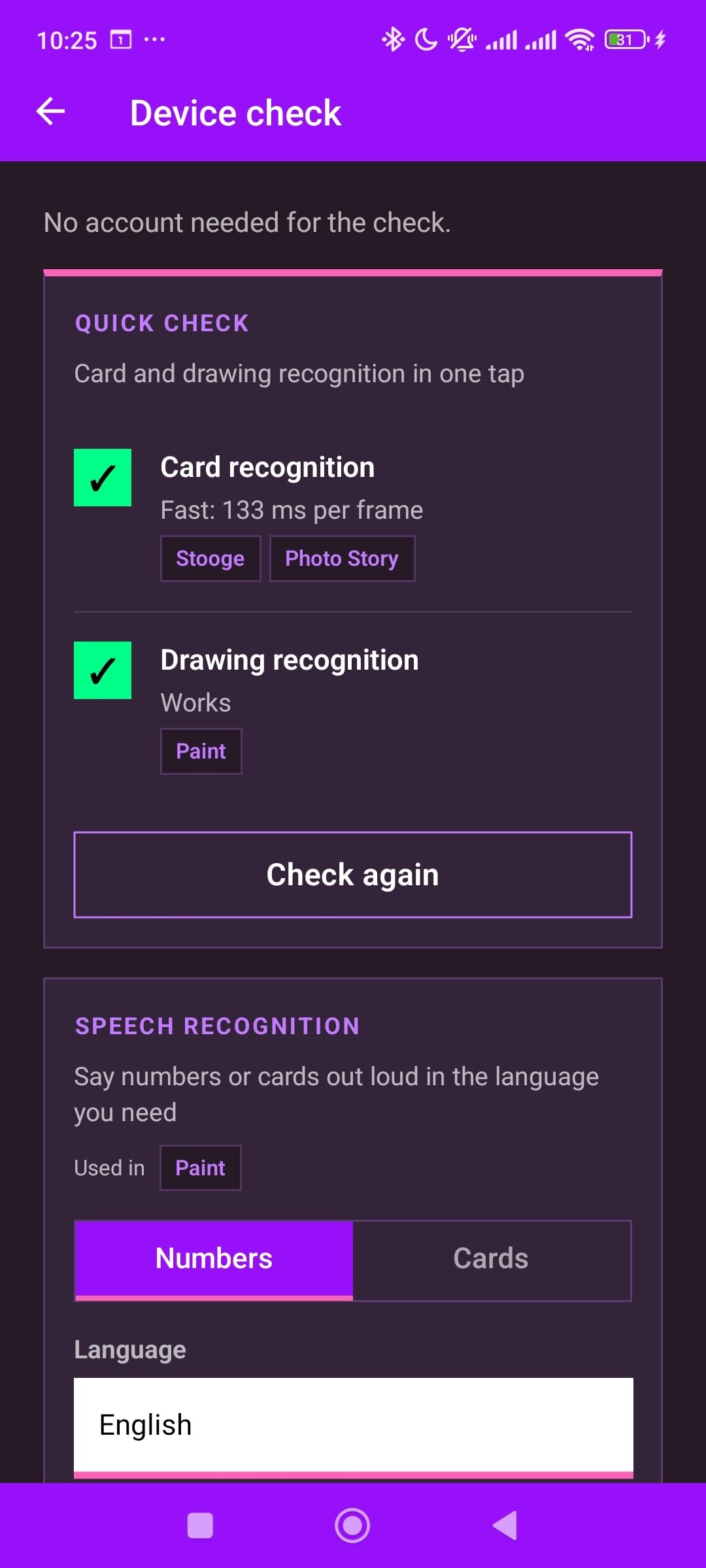
Touchez « Lancer la vérification ». Le téléphone vérifie la reconnaissance des cartes et des dessins. Il faut une connexion internet : à la première vérification, les fichiers de reconnaissance des dessins sont téléchargés.
Reconnaissance des cartes
Nécessaire pour Stooge et Photo Story.
« Rapide » : tout va bien.
« Fonctionne avec un délai » : les tours fonctionnent, mais tenez la carte devant l’appareil photo un peu plus longtemps.
« Trop lent » : dans Photo Story, cela se remarque à peine, mais Stooge reconnaîtra la carte beaucoup plus lentement.
Reconnaissance des dessins
Nécessaire pour Paint. « Fonctionne » : tout va bien. Si vous voyez « Impossible de télécharger les fichiers », vérifiez la connexion internet et touchez « Vérifier à nouveau ».
2Reconnaissance vocale
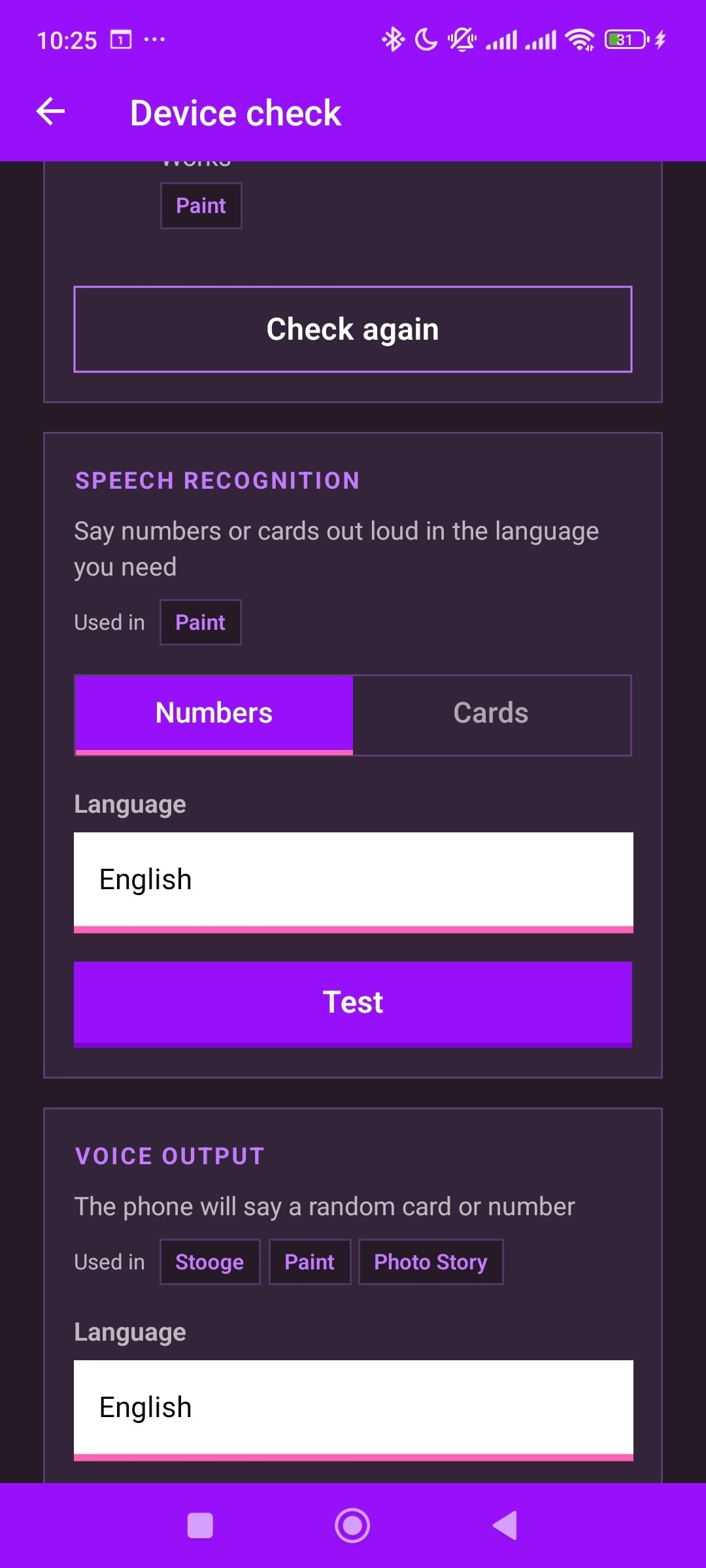
Nécessaire si vous dites un nombre ou une carte à voix haute.
Choisissez « Nombres » pour Paint ou « Cartes » pour Photo Story.
Choisissez la langue dans laquelle vous parlerez.
Touchez « Tester ». À la première vérification d’une langue, ses fichiers de reconnaissance sont téléchargés : il faut une connexion internet.
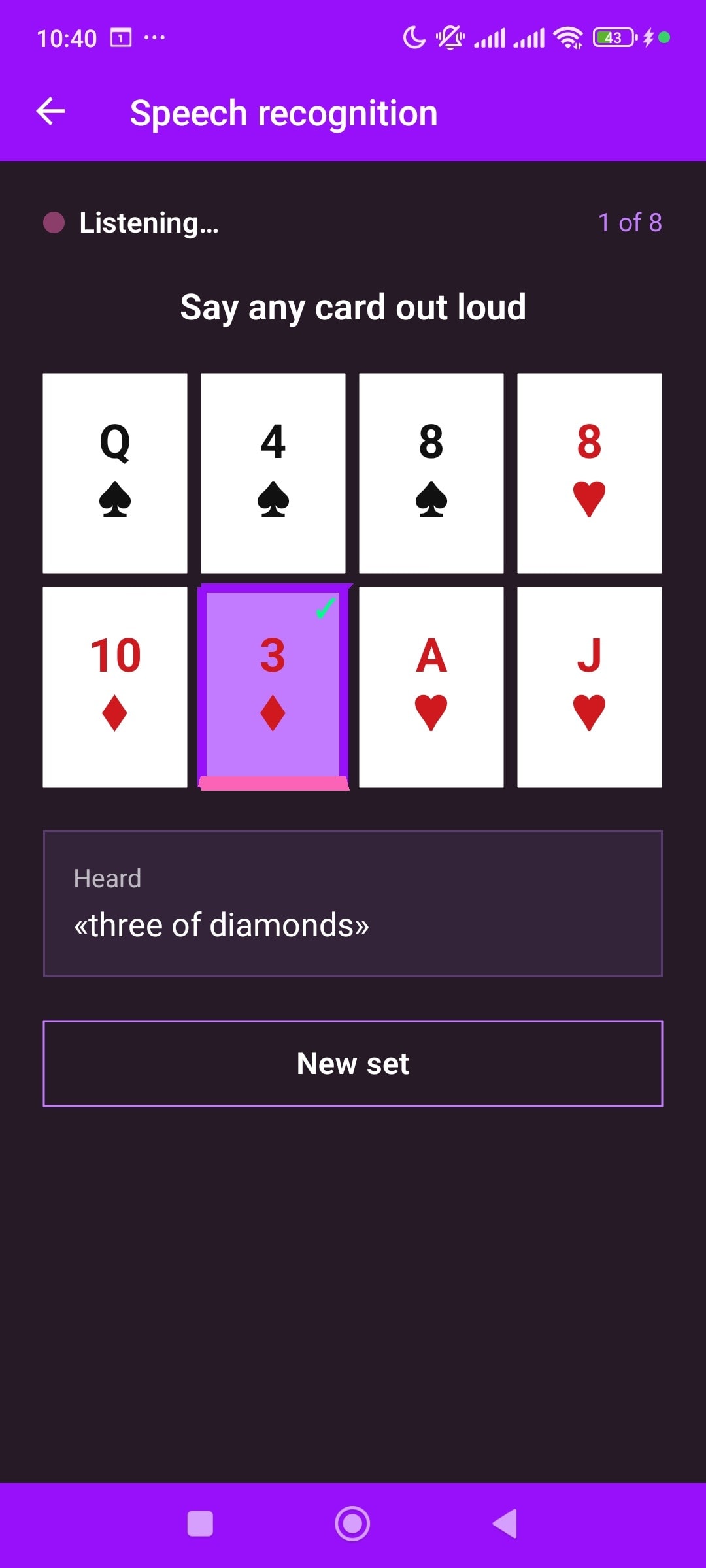
8 nombres ou 8 cartes s’affichent. Dites-les à voix haute dans n’importe quel ordre : ce qui est reconnu est coché, et le haut de l’écran indique combien ont été reconnus. Le champ « Entendu » montre ce que le téléphone a entendu.
« Autre série » affiche d’autres nombres ou cartes.
La première fois, l’application demande l’accès au micro : autorisez-le.
3Voix
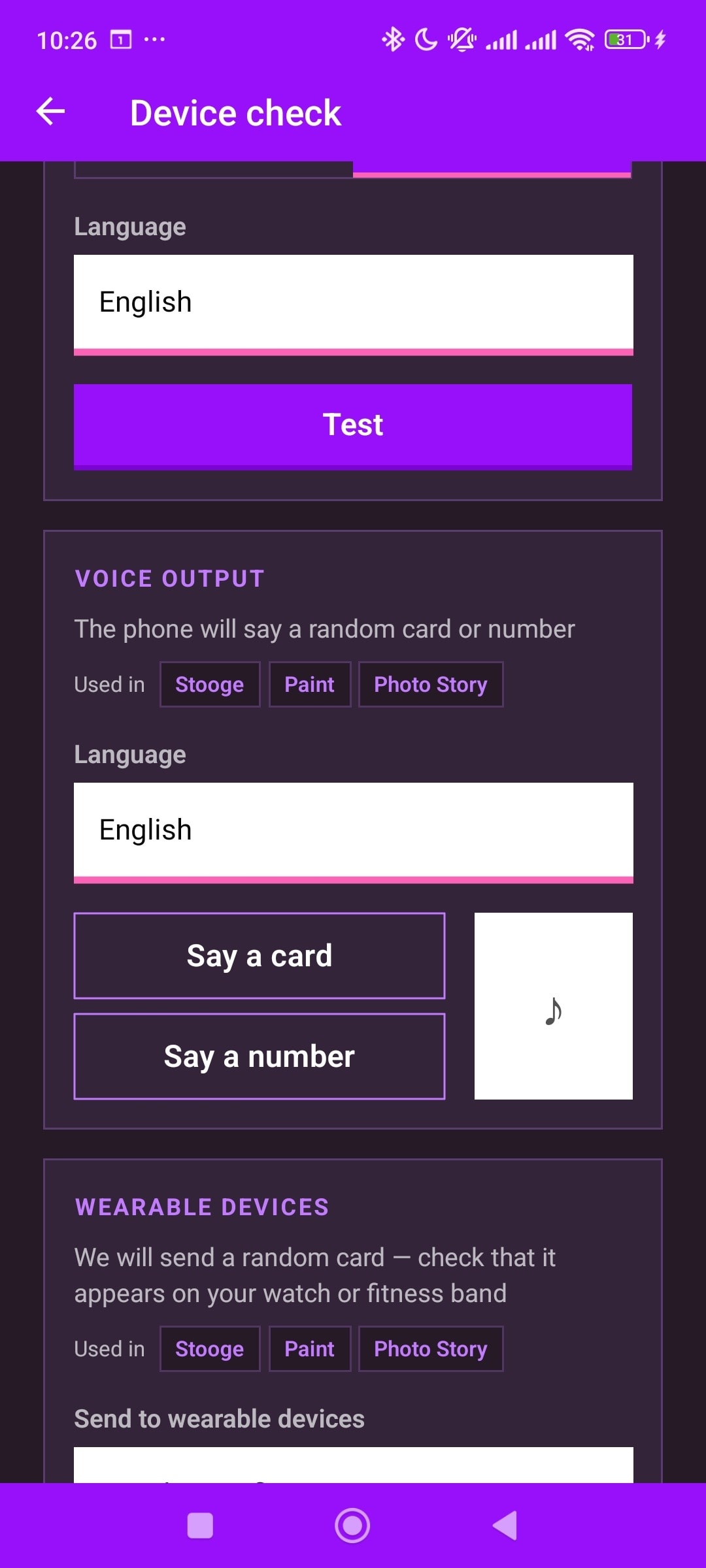
Nécessaire si le résultat vous arrive dans l’oreillette. Connectez l’oreillette, choisissez une langue et touchez « Annoncer une carte » ou « Annoncer un nombre ». Le téléphone dit une carte ou un nombre au hasard et affiche ce qu’il a dit.
Sur Android :
s’il n’y a pas de voix pour la langue, vous verrez « La langue n’est pas installée sur le système » et le bouton « Ajouter une langue » ;
s’il n’y a pas de moteur de synthèse vocale, vous verrez « Moteur de synthèse vocale introuvable » et le bouton « Installer ».
4Montres et bracelets
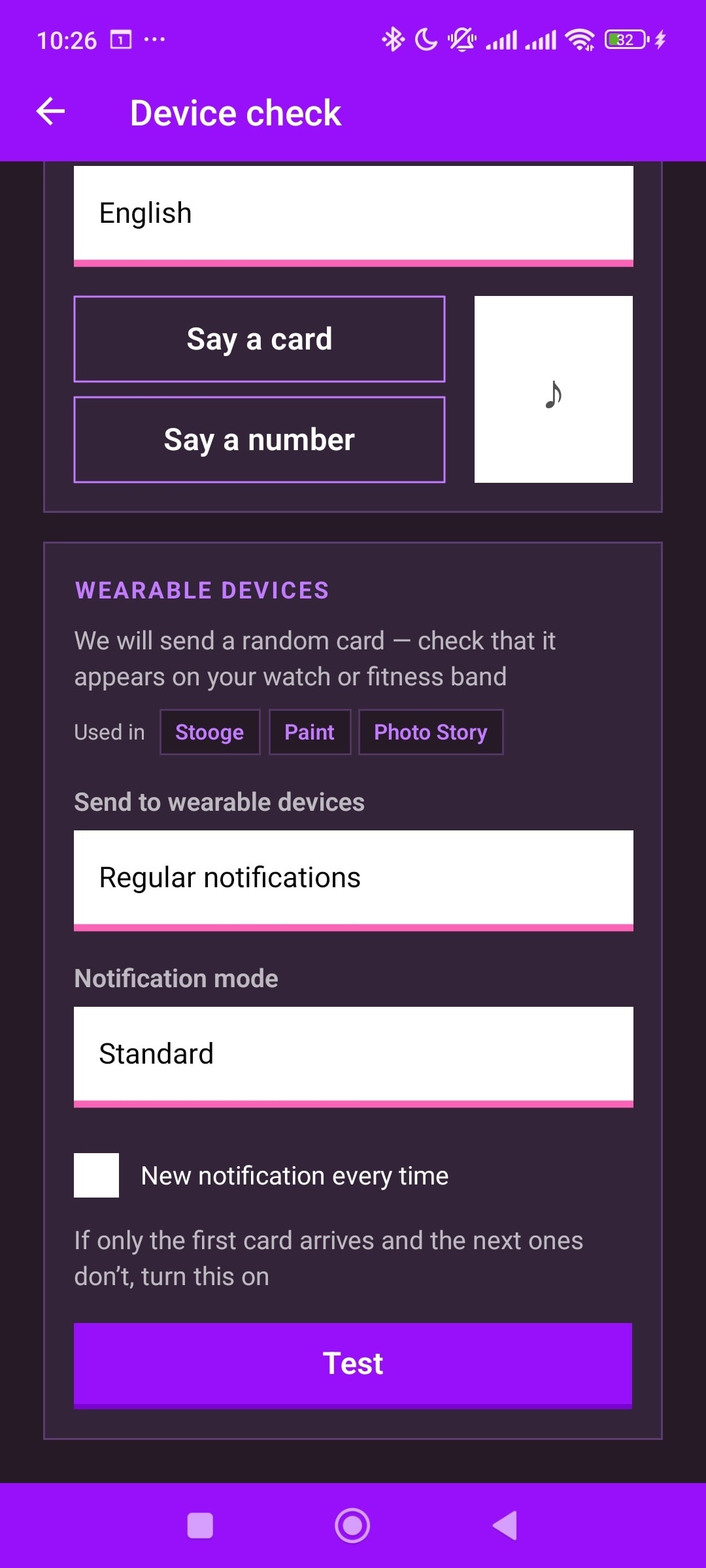
Pendant un tour, le résultat peut arriver sur une montre ou un bracelet. Ici, vous pouvez vérifier qu’il y arrive bien.
Dans le champ « Envoi vers les appareils connectés », choisissez où va le résultat :
« Application pour Wear OS », sur iPhone « Application pour Apple Watch ». Pour les montres sur lesquelles on peut installer Kouzlo.app. Le résultat arrive dans l’application sur la montre, qui en montre plus, par exemple le dessin même du spectateur dans Paint.
« Notifications normales », sur Android et sur iPhone. Pour toutes les autres montres et bracelets : le résultat arrive sous forme de notification de Kouzlo.app, comme un message de messagerie. Toute montre ou tout bracelet qui reçoit les notifications du téléphone l’affichera.
Touchez « Tester ». L’application envoie une carte au hasard, par exemple « 6♠ ». Regardez si elle apparaît sur la montre.
L’option choisie est enregistrée, et les tours enverront le résultat de la même façon.
L’application sur la montre
Kouzlo.app existe pour Apple Watch et pour les montres Wear OS (Samsung Galaxy Watch, Google Pixel Watch, OnePlus Watch 3 et d’autres).
Apple Watch : l’application s’installe sur la montre en même temps que Kouzlo.app sur l’iPhone. Si elle n’est pas sur la montre, ouvrez l’app Watch sur l’iPhone et installez Kouzlo.app depuis la liste des apps disponibles.
Wear OS : installez Kouzlo.app sur la montre depuis Google Play, directement sur la montre ou depuis le téléphone en choisissant la montre sur la page de l’application.
Avant le test, vérifiez que la montre est connectée au téléphone et ouvrez Kouzlo.app sur la montre : la carte apparaîtra dans l’application.
Réglages des notifications normales
Si « Notifications normales » est choisi, « Nouvelle notification à chaque fois » apparaît, et sur Android aussi « Mode de notification ».
« Mode de notification » (Android uniquement) :
« Standard » : le téléphone n’affiche qu’une icône dans la barre d’état.
« Invisible » : rien ne s’affiche sur le téléphone.
Commencez par « Standard » : toutes les montres et tous les bracelets le reçoivent. Ne choisissez « Invisible » que si vous avez vérifié que votre montre le reçoit.
« Nouvelle notification à chaque fois » : activez-le si la montre ne reçoit que la première carte et pas les suivantes. Pour le vérifier, touchez « Tester » plusieurs fois.
Si les notifications de Kouzlo.app sont désactivées dans le système, à la place du bouton « Tester » vous verrez « Les notifications sont désactivées dans les réglages » et le bouton « Ouvrir les réglages ». Touchez-le et autorisez les notifications.