教程
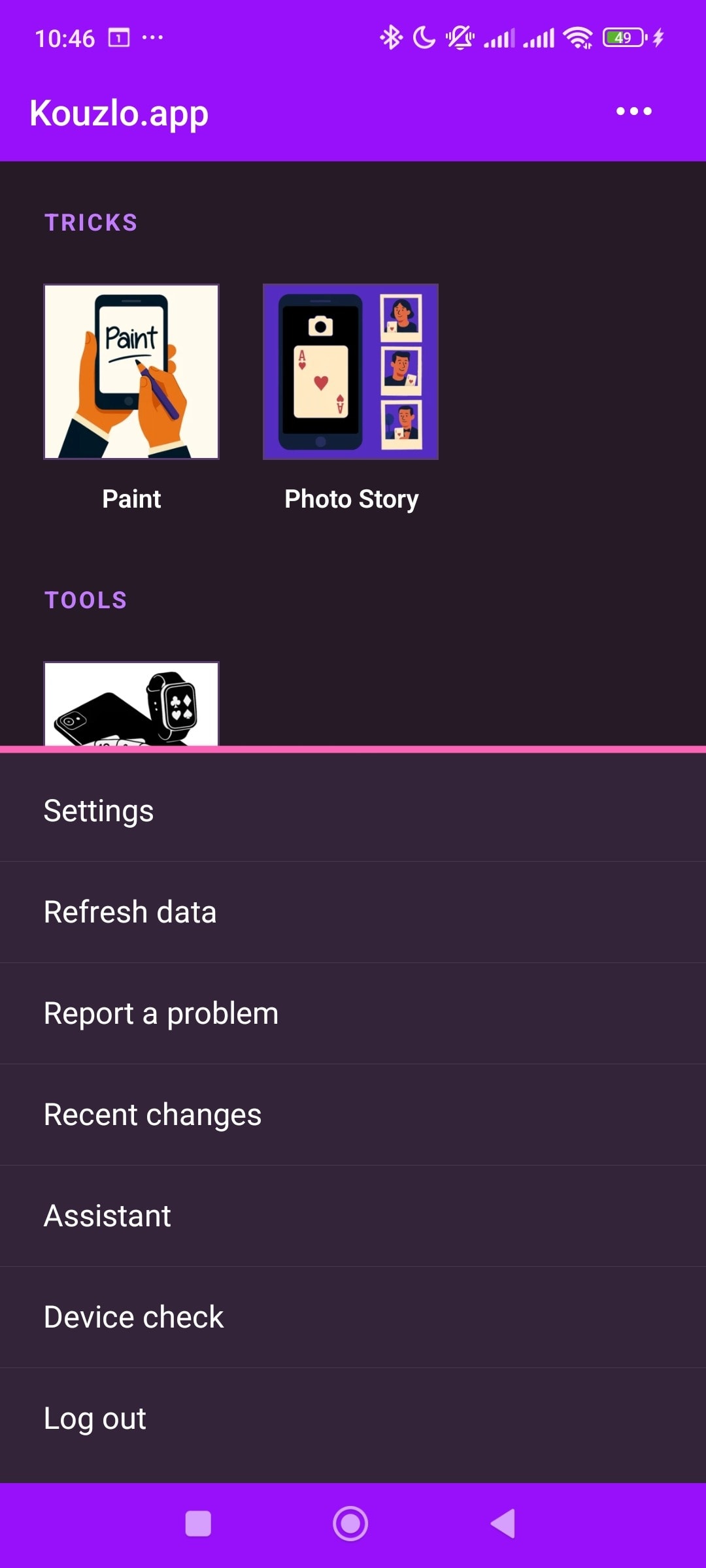
这里是所有魔术共用的设置:结果发送到哪里、第二部手机、麦克风和语音播报。打开方法:在主界面点按右上角的“⋯”,然后选择“设置”。
1手表和手环
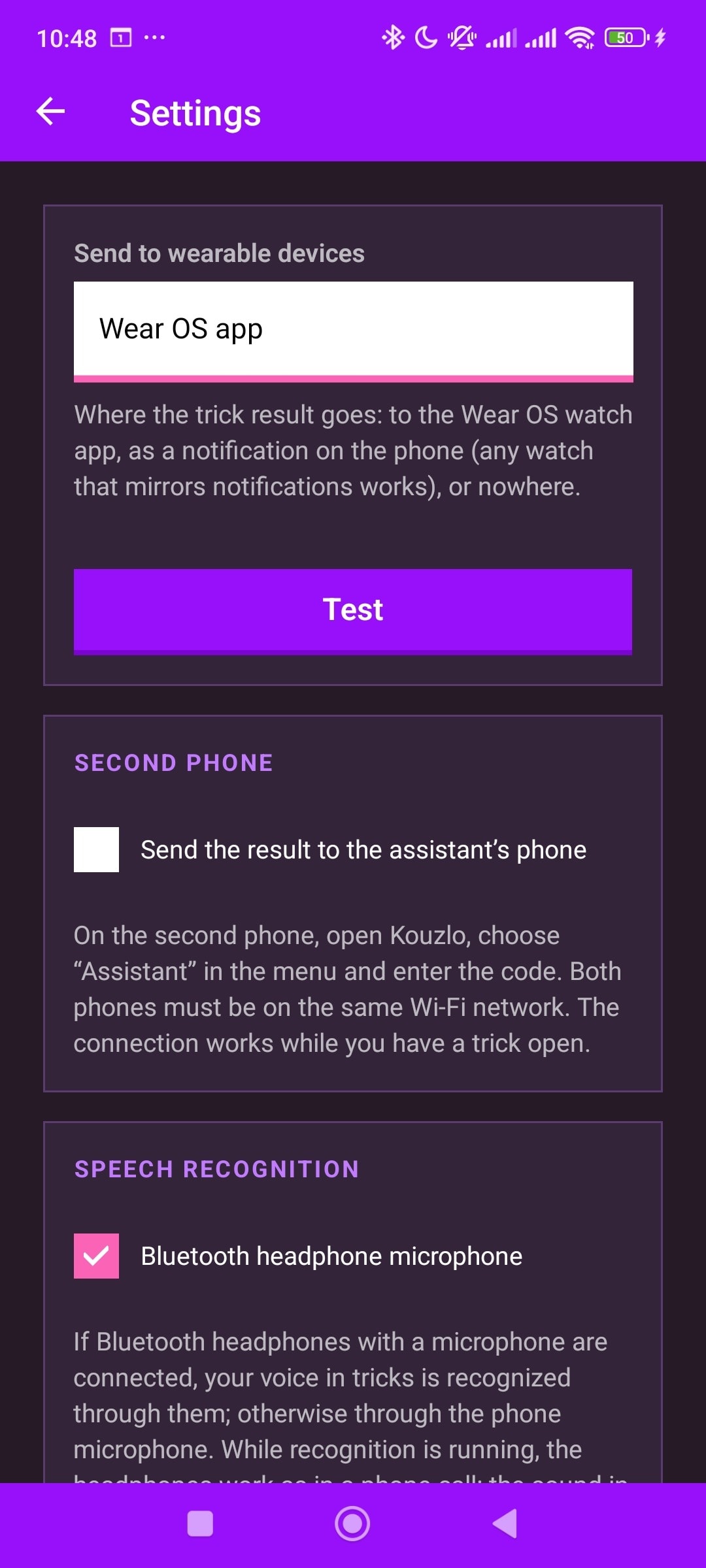
发送到可穿戴设备
魔术把结果发送到哪里。可选项:
“不发送”:结果既不发送到手表,也不显示为通知。
“Wear OS 应用”,在 iPhone 上为“Apple Watch 应用”。结果会发送到手表上的 Kouzlo.app 应用。安装方法见安装指南。
“普通通知”:结果以 Kouzlo.app 通知的形式发送。任何能接收手机通知的手表和手环都会显示它。
“测试”按钮会按所选方式向手表发送一个随机数字,并显示是否送达。
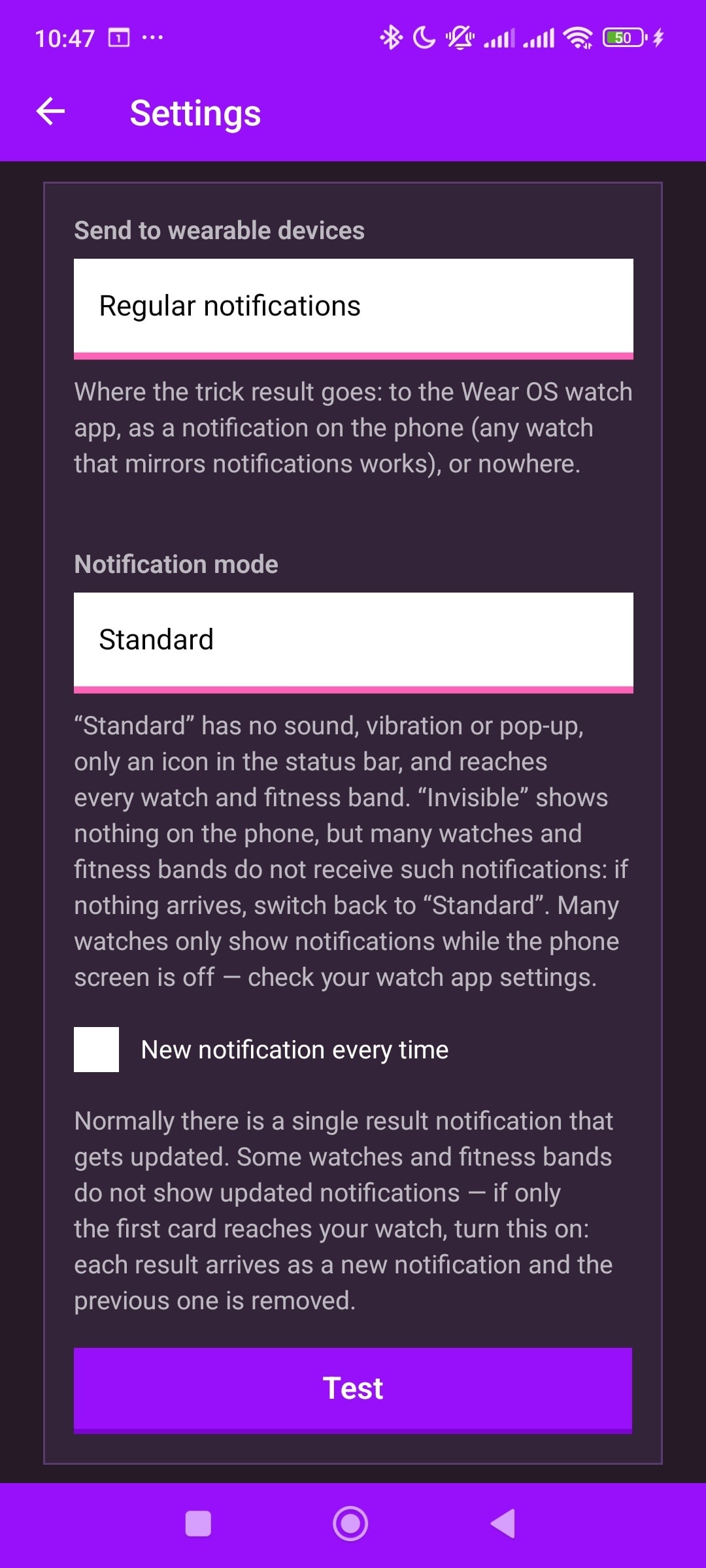
通知模式
在 Android 上选择“普通通知”后出现。可选项:
“普通”:手机上只在状态栏显示一个图标。
“隐形”:手机上什么都不显示。
先从“普通”开始:所有手表和手环都能收到。只有在确认您的手表能收到时,才选择“隐形”。
每次发送新通知
如果手表只收到第一个结果,后面的收不到,请打开此项。
如果系统中关闭了 Kouzlo.app 的通知,“测试”按钮的位置会显示“通知已在设置中关闭”和“前往设置”按钮。
2第二部手机
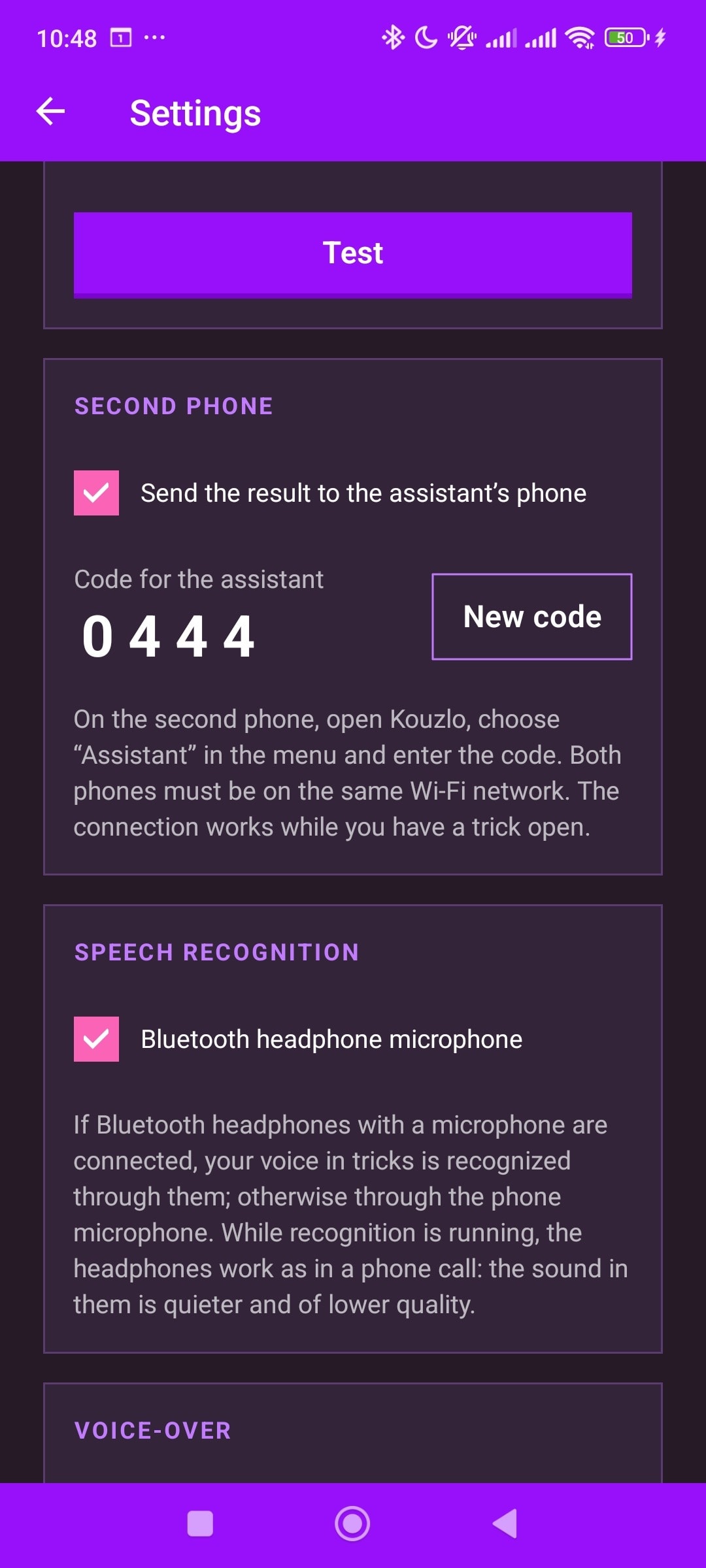
将结果发送到助手的手机
如果您和助手一起表演,或使用第二部手机,请打开此项。屏幕上会出现一个 4 位代码,需要在第二部手机上输入。
在 iPhone 上打开此项时,系统会请求访问本地网络的权限。请允许,否则第二部手机无法连接。
新代码
更换代码。更换后,请在第二部手机上点按“更换代码”并输入新代码。
第二部手机的连接方法见“助手”模式指南。
3语音识别
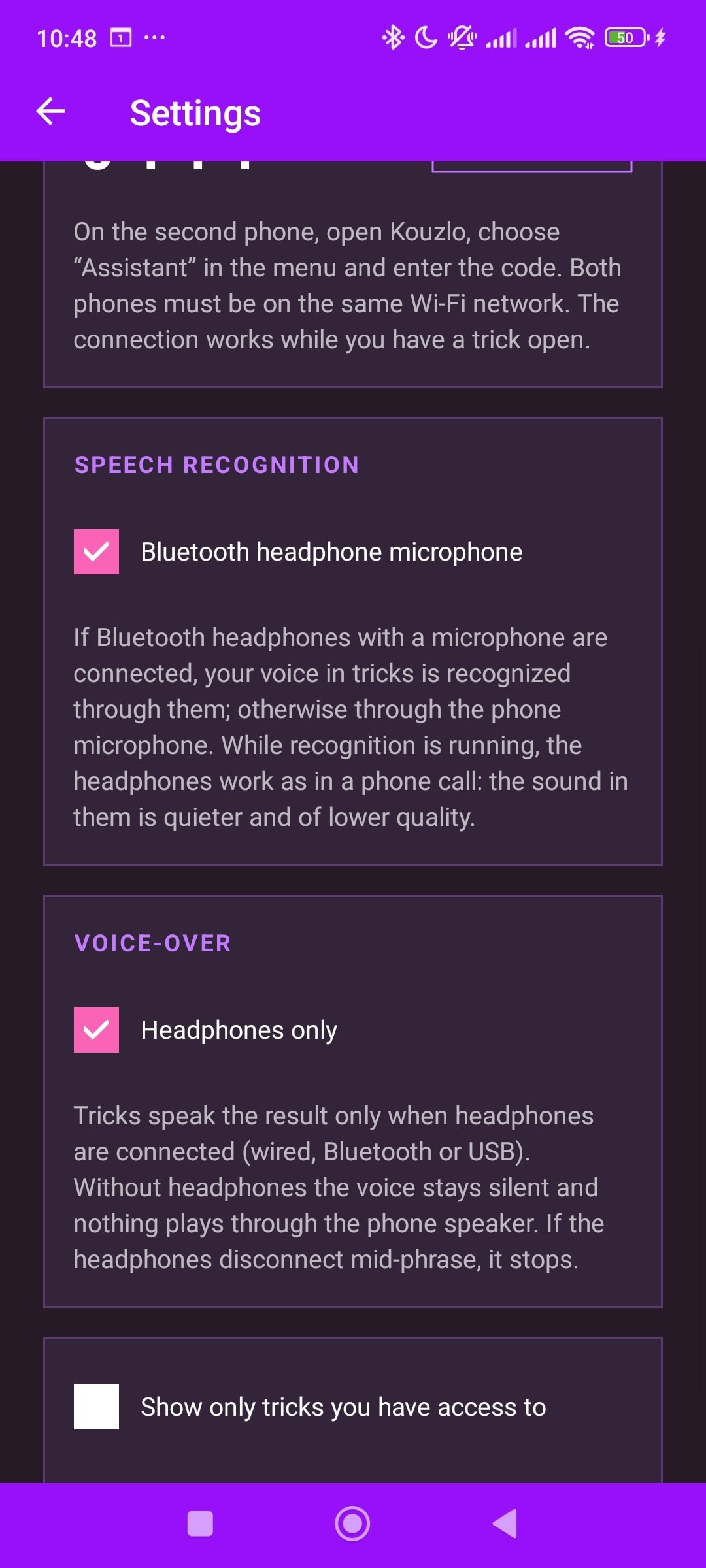
蓝牙耳机麦克风
默认关闭。打开后,Paint 和 Photo Story 中的语音会通过已连接的蓝牙耳机的麦克风识别。手机离您较远或场内嘈杂时,这很有用。如果没有连接耳机,则使用手机麦克风。带麦克风的有线耳机即使不打开此项也能使用。
4语音播报
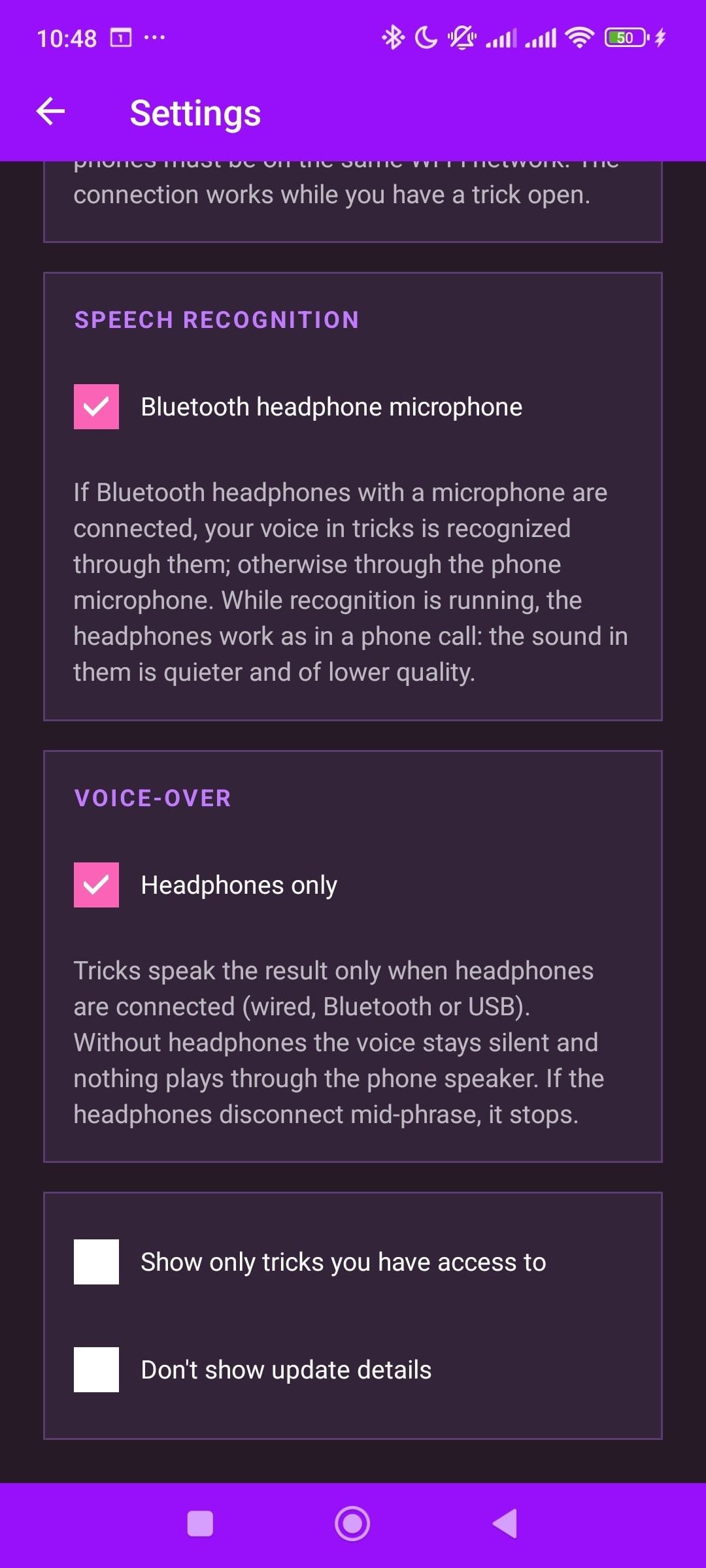
仅通过耳机
默认关闭。打开后,只有连接了耳机(有线、蓝牙或 USB)时,魔术才会播报结果。没有耳机时语音保持静默,观众不会从手机扬声器听到任何声音。
蓝牙音箱也算作耳机。请确认手机没有连接到场内的音箱。
可以用魔术设置中的“测试发音”按钮检查:没有耳机时会提示耳机未连接。
5主界面
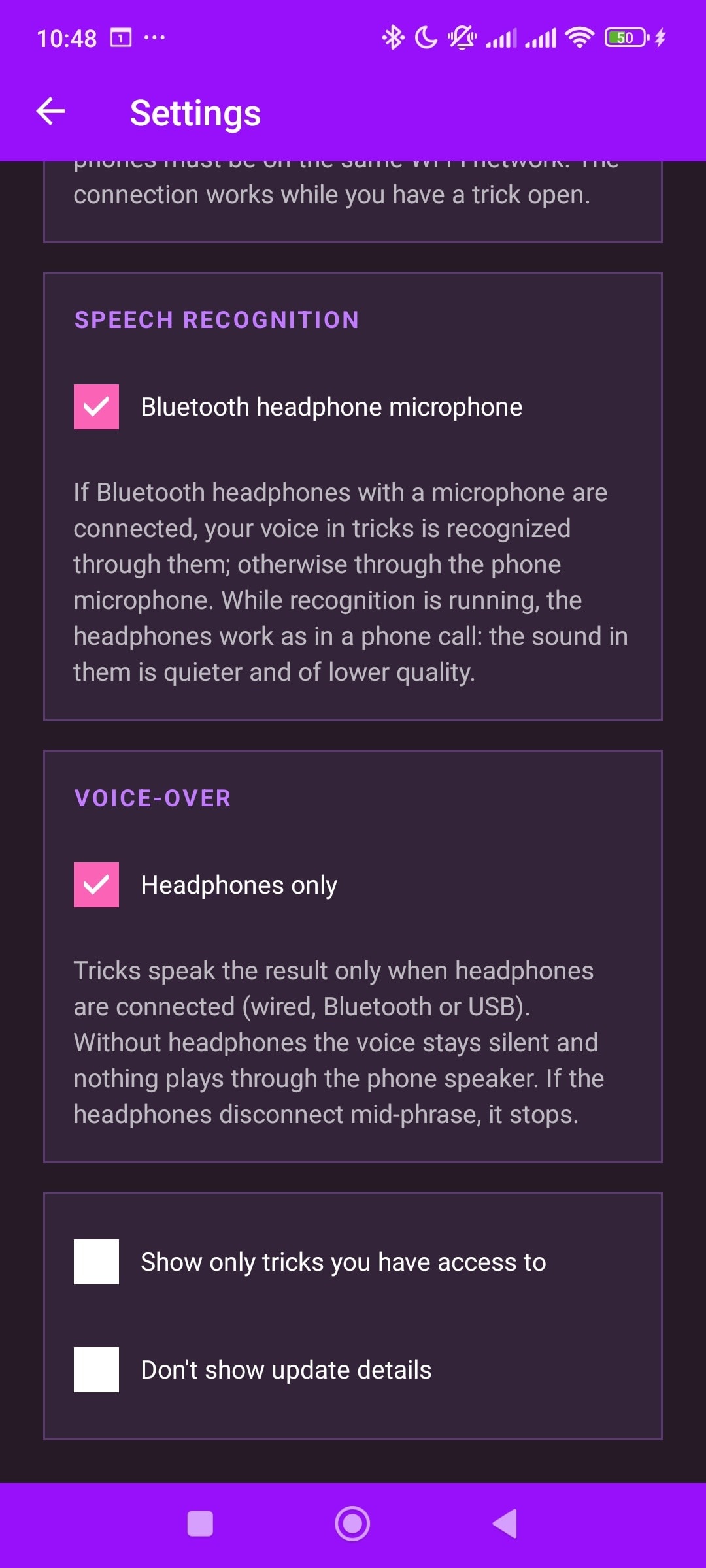
仅显示有使用权限的魔术
在列表中隐藏您没有购买的魔术。列表中会出现“已隐藏的魔术”按钮及其数量:点按后会临时显示它们,设置本身不变。
不显示更新详情
应用更新后会显示“应用新功能”窗口。打开此项后,这个窗口不再出现。更新记录随时可以在主界面的“⋯”菜单→“最近更新”中查看。